
iPlayTV – إرشادات لجهازك المحدد
إرشادات استخدام iPlayTV
في رأينا، تُعد iPlayTV واحدة من أفضل التطبيقات في نفس فئة IPTVX لمشاهدة IPTV على أجهزة Apple TV. من السهل جدًا البدء باستخدامها، وتسمح لك برفع قنواتك بالطرق التالية:
• ملف قائمة تشغيل عن بُعد (رابط M3U)
• ملف محلي (ملف M3U)
• خادم Xtream (بيانات تسجيل الدخول)
يعمل التطبيق بشكل ممتاز على أجهزة Apple TV. ومع ذلك، نوصي دائمًا بإزالة التطبيقات غير الضرورية التي لا تستخدمها، واستخدام طراز أحدث قليلًا. يعود ذلك إلى أن معظم قوائم IPTV اليوم كبيرة جدًا وتحتوي على مئات الآلاف من العناوين، مثل القنوات والأفلام والمسلسلات والوثائقيات وغيرها.
IPTV باستخدام iPlayTV
يمكنك العثور على إرشادات إكمال التثبيت هنا. عادةً يستغرق الأمر حوالي 5–15 دقيقة للبدء عند إعداد قنوات التلفزيون على جهاز Apple TV للمرة الأولى. ومع ذلك، إذا واجهت أي صعوبة أو احتجت إلى مساعدة، يمكنك دائمًا التواصل مع فريق الدعم لدينا.
نوصي برفع قائمة IPTV الخاصة بك باستخدام خادم Xtream (أي اسم المستخدم وكلمة المرور ورابط البوابة الذي تتلقاه منا عند شراء الاشتراك أو بدء النسخة التجريبية المجانية).
وذلك لأن دليل البرامج (EPG) سيتم تثبيته تلقائيًا في الخلفية. أما إذا اخترت استخدام رابط M3U بدلًا من ذلك، فستحتاج إلى إدخال رابط الـ EPG الذي تتلقاه منا يدويًا.
يُعد التطبيق من أكثر تطبيقات IPTV شيوعًا على أجهزة Apple TV، إذ إن واجهته أبسط بكثير مقارنةً بتطبيقات مثل IPTVX وغيرها من التطبيقات في الفئة نفسها. التطبيق متاح فقط لأجهزة Apple TV.
يُعد استخدام IPTV عبر جهاز TVIP خيارًا جيدًا أيضًا لمشاهدة القنوات التلفزيونية عبر الإنترنت.
الخطوة 1
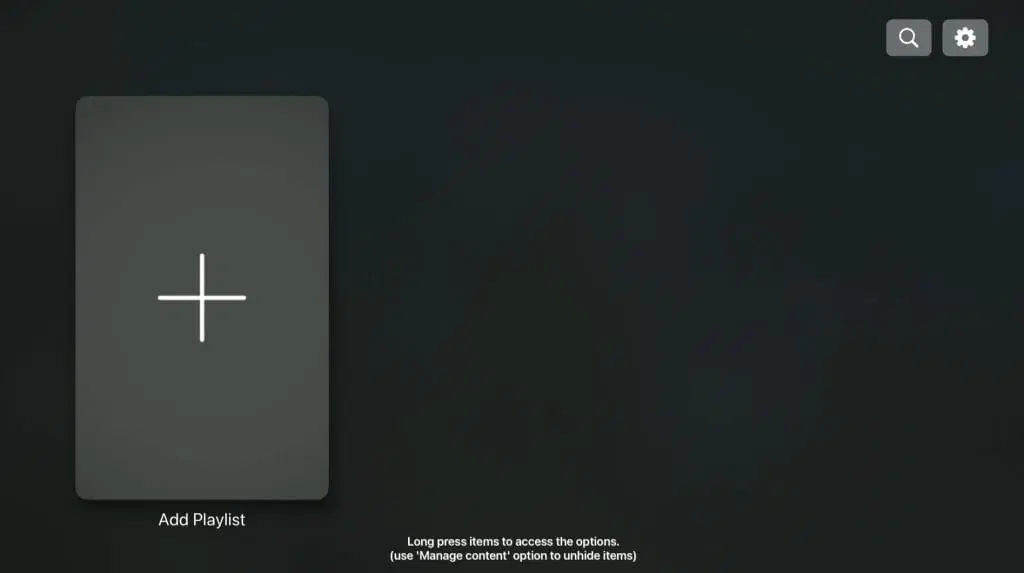
ابدأ تشغيل التطبيق واضغط على علامة الجمع الكبيرة (“إضافة قائمة تشغيل”).
الخطوة 2
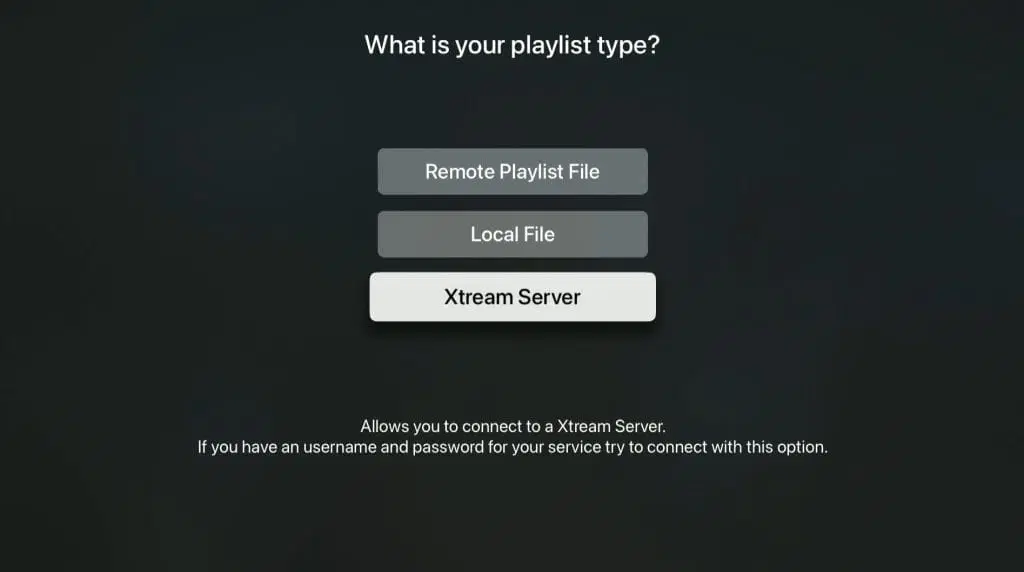
اضغط على “Xtream Server”.
الخطوة 3
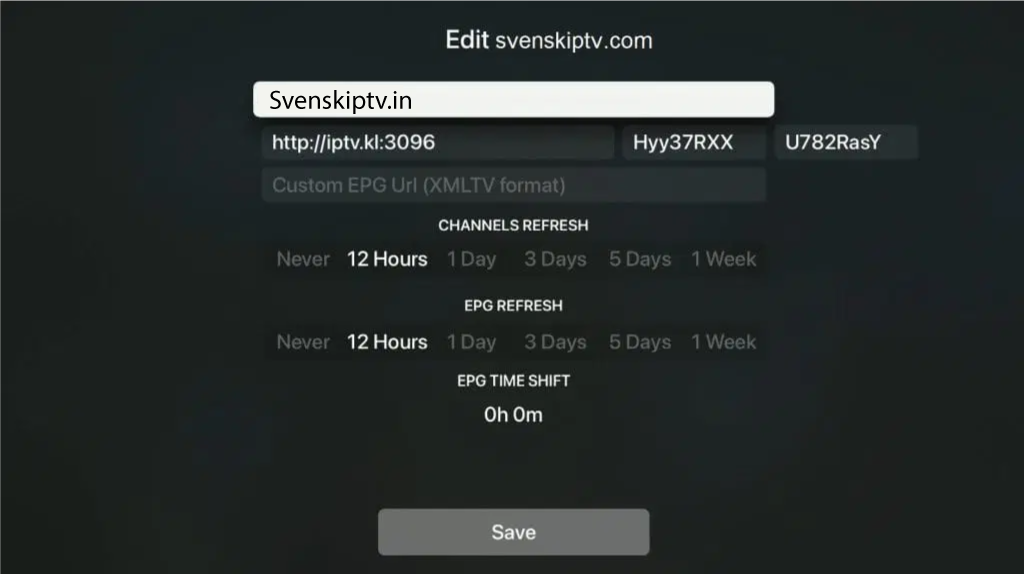
اختر اسمًا لقائمة التشغيل الجديدة. في هذا المثال اخترنا اسم “Channels”.
تأكد من ضبط خياري “Channel Refresh” و “EPG Refresh” على 12 ساعة.
بعد ذلك اضغط على “Save”.
الخطوة 4
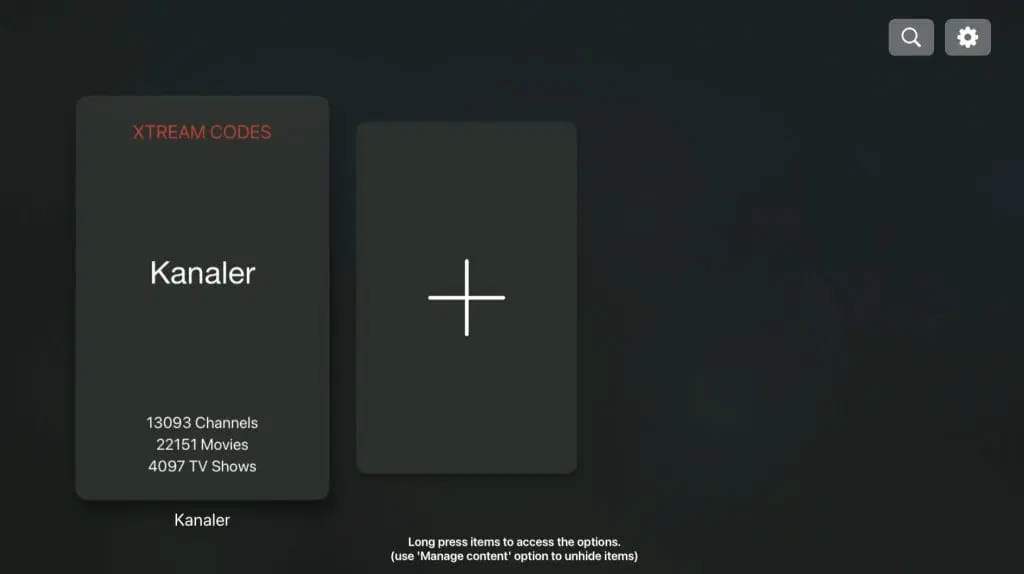
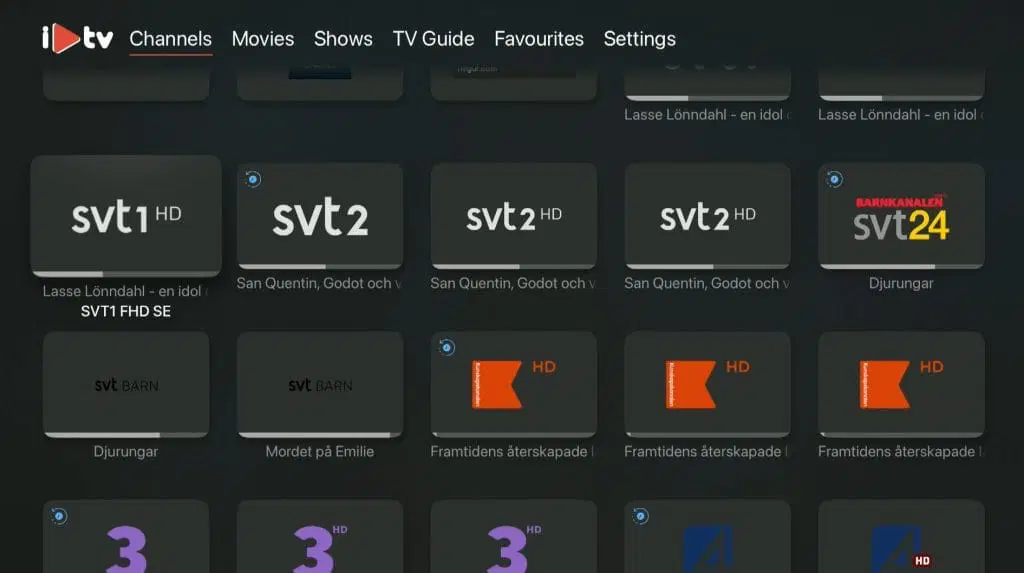
لقد قمت الآن بحفظ قائمة القنوات الخاصة بك. استخدم جهاز التحكم لاختيارها.
الخطوة 5
تمّ الأمر! 🙂
أين يمكنني تنزيل التطبيق؟
لا يمكن تنزيل التطبيق من موقع الشركة، ولكنه متاح على متجر التطبيقات لأجهزة iOS.
لا تقم مطلقًا بتنزيل التطبيق من أي مصدر خارج متجر التطبيقات، مثل المواقع المشابهة، فقد تكون مزيفة.
تعليمات iPlayTV على Apple TV
يعمل تطبيق iPlayTV بشكل ممتاز على جهاز Apple TV.
على أجهزة Apple TV 4 و Apple TV 5، يقدم التطبيق أداءً مثاليًا، وستلاحظ جودة التجربة بوضوح عندما تتاح لك فرصة تجربته براحتك. ولهذا السبب نوصي بالبدء باشتراك لمدة 1–3 أشهر للحصول على تجربة شاملة ومناسبة.
للأسف، لا يمكن تنزيل التطبيق على جهاز Apple TV 3 لأنه قديم جدًا.
ورغم أن التطبيق لا يحتوي على الكثير من التقييمات في متجر التطبيقات، إلا أن هناك منتديات ومنصات أخرى قدّم فيها العديد من المستخدمين مراجعات إيجابية، مع تقييم جيد يقارب 4 من 5.
توجد تطبيقات أخرى بجودة مشابهة، لكن iPlayTV موجود منذ فترة طويلة ويبدو أنه سيستمر لفترة قادمة.
ضع في اعتبارك أن فترات التجربة المجانية لدينا تستمر لمدة ساعة واحدة فقط، لذا احرص على استخدامها بحكمة وخطط مسبقًا للاستفادة القصوى منها.
ما الأجهزة التي يمكنني استخدامها؟
آبل تي في
يُعدّ تطبيق IPTVX على Apple TV واحدة من أفضل التجارب لمشاهدة IPTV بلا شك.
واجهة الاستخدام شبه مثالية، وتعمل خوادم IPTVX بكفاءة عالية—even أثناء الأحداث الكبيرة التي يكون فيها عدد كبير من المستخدمين نشطين في الوقت نفسه.
وللحصول على أفضل تجربة ممكنة، نوصي بتوصيل جهاز Apple TV بالموجّه عبر كابل Ethernet، رغم أن التطبيق نفسه مستقر جدًا.
المواصفات
- التطبيق: iPlayTV
- مدة التثبيت: حوالي 5 دقائق
- الواي فاي / الكابل: يدعم كلاهما
- التكلفة: 79 كرونة سويدية (SEK)
- توفر تجربة مجانية: لا

المواصفات لأجهزة الموبايل والآيباد
- التطبيق: IPTVX
- مدة التثبيت:
- حوالي 5 دقائق
- الواي فاي / الكابل: يدعم
- كلاهما
- التكلفة: 245 كرونة سويدية سنويًا
- توفر تجربة مجانية: نعم
iPlayTV – الترجمات
معظم القنوات تتضمن ترجمات تلقائية يتم تحميلها مع القنوات. إذا كانت بعض القنوات تفتقر إلى الترجمات، فهذا يعني للأسف أنه لا توجد ترجمات متاحة لها. تذكّر أنه يجب تسجيل الدخول باستخدام خيار Xtream Server للحصول على الترجمات ودليل القنوات (EPG) تلقائيًا.
ومع ذلك، فإن معظم العناوين تتضمن ترجمات بالفعل. وفي بعض الحالات، يمكنك أيضًا رفع ترجماتك الخاصة من مصادر خارجية. هذا الأمر لا نقدّم له دعمًا، لأن تركيزنا ينصبّ على تقديم الخدمات الأساسية والأكثر أهمية لعملائنا.
للمزيد من المعلومات حول الترجمات في تطبيقك المحدد، فإن إجراء بحث سريع على Google يكون عادةً كافيًا.
iPlayTV – دليل القنوات (EPG)
يتوفر دليل القنوات (EPG) في التطبيق. في العديد من التطبيقات، تحتاج إلى نسخ رابط الـEPG (بصيغة XML) ولصقه يدويًا، وهو الرابط الذي تحصل عليه منا بعد إتمام عملية الشراء.
ومع ذلك، تقوم بعض التطبيقات بتحميل دليل القنوات (EPG) تلقائيًا عند تسجيل الدخول باستخدام واجهة Xtream Codes API، مما يعني أنك لن تحتاج إلى أي إعداد يدوي. أما إذا كان تطبيقك يدعم روابط M3U فقط، فغالبًا ستحتاج إلى إضافة رابط الـXML الخاص بالـEPG يدويًا.
iPlayTV – التعليمات
الخطوة 1
افتح التطبيق واضغط على أيقونة (+) الكبيرة لإضافة قائمة تشغيل. هناك يمكنك إدخال رابط الـM3U الخاص بك أو رابط Xtream Codes لبدء المشاهدة.
الخطوة 2
اضغط على خيار “Xtream Server” لتسجيل الدخول باستخدام معلومات الخادم الخاصة بك. سيمنحك ذلك الوصول تلقائيًا إلى القنوات ودليل القنوات (EPG).
الخطوة 3
اختر اسمًا لقائمة التشغيل الجديدة، مثل “Channels”.
تأكّد من ضبط خياري “Channel Refresh” و“EPG Refresh” على 12 ساعة، ثم اضغط على “Save”.
الخطوة 4
لقد قمت الآن بحفظ قائمة القنوات الخاصة بك. استخدم جهاز التحكم لاختيارها والبدء في المشاهدة.


