٩ إكستريم آي بي تي في - تعليمات لجهازك المحدد
تعليمات استخدام ٩ إكستريم آي بي تي في:
٩ إكستريم آي بي تي في هو تطبيق جديد نسبيًا متاح على عدة أجهزة مختلفة. من السهل البدء باستخدامه، إذ يكفي إدخال بيانات تسجيل الدخول مباشرة داخل التطبيق. هذا يعني أنك لست بحاجة إلى رفع قائمة التشغيل عبر موقعهم الإلكتروني كما هو الحال مع العديد من التطبيقات الأخرى.
يتيح لك التطبيق رفع قنواتك بالطرق التالية:
رابط M3U
قائمة تشغيل Xtream Codes (بيانات تسجيل الدخول)
بوابة MAG/Stalker
نوصي برفع قائمة تشغيل IPTV الخاصة بك باستخدام Xtream Codes (أي عبر بيانات تسجيل الدخول التي تستلمها منّا عند الشراء أو الحصول على تجربة مجانية). هذا يضمن تثبيت دليل البرامج الإلكتروني (EPG) تلقائيًا في الخلفية.
إذا اخترت طريقة رابط M3U، فسيتعين عليك إدخال رابط دليل البرامج الإلكتروني (EPG) يدويًا، والذي نوفره لك.
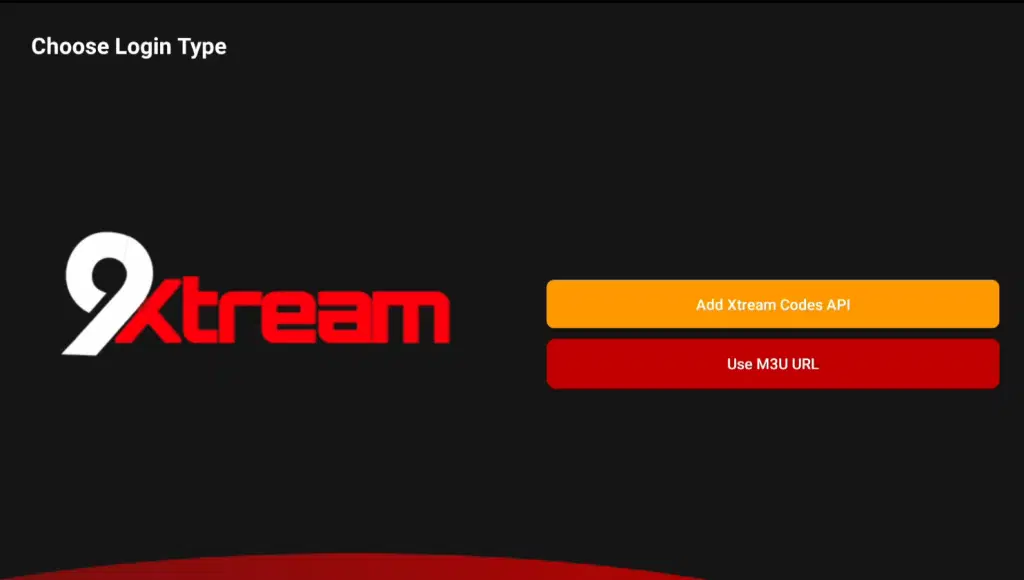
الخطوة 1
ثم اضغط على “إضافة واجهة برمجة تطبيقات Xtream Codes”. بعد ذلك، أدخل بيانات تسجيل الدخول التي تلقيتها منا. ثم اضغط على “حفظ” أو “التالي”.
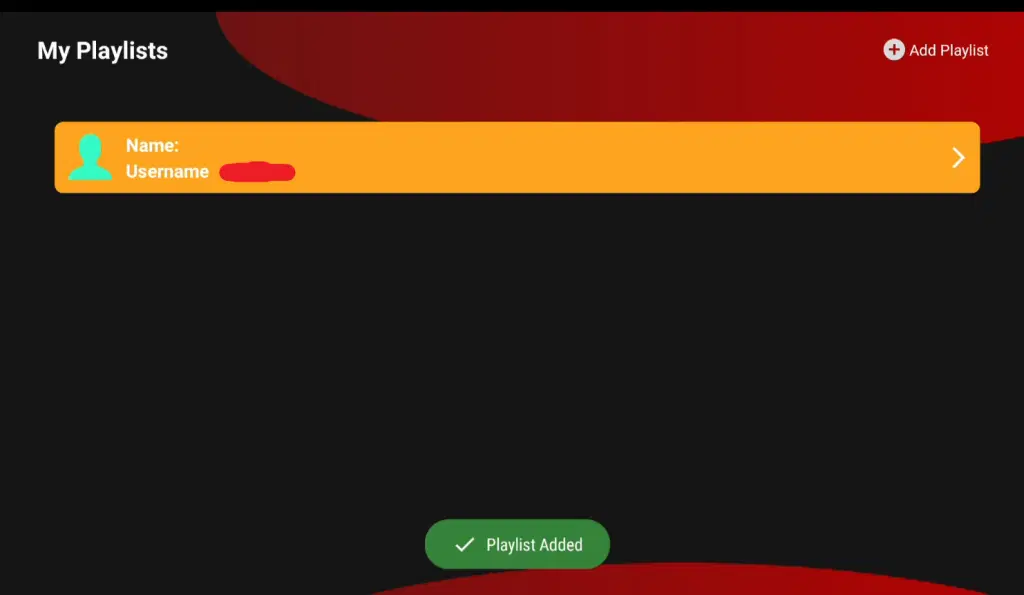
الخطوة الثانية
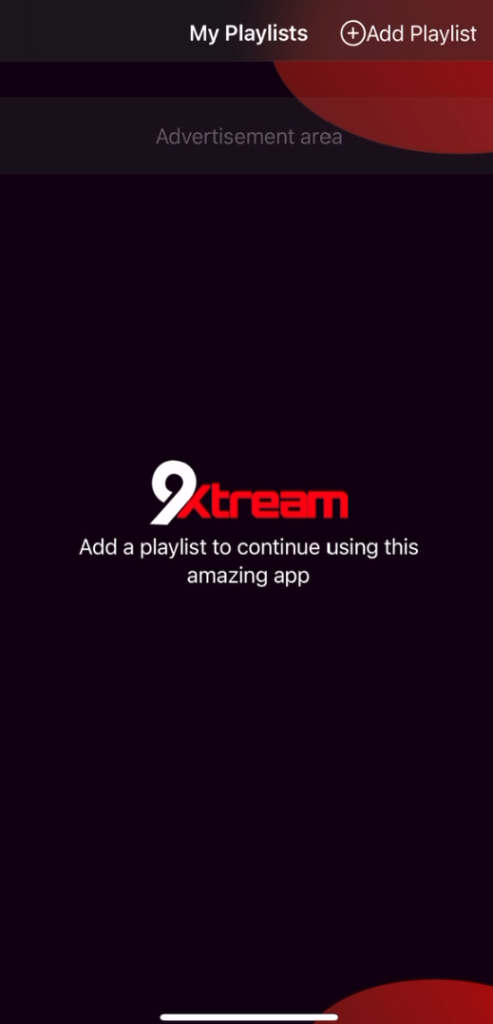
افتح التطبيق واضغط على “إضافة قائمة تشغيل” في الزاوية العلوية اليمنى.
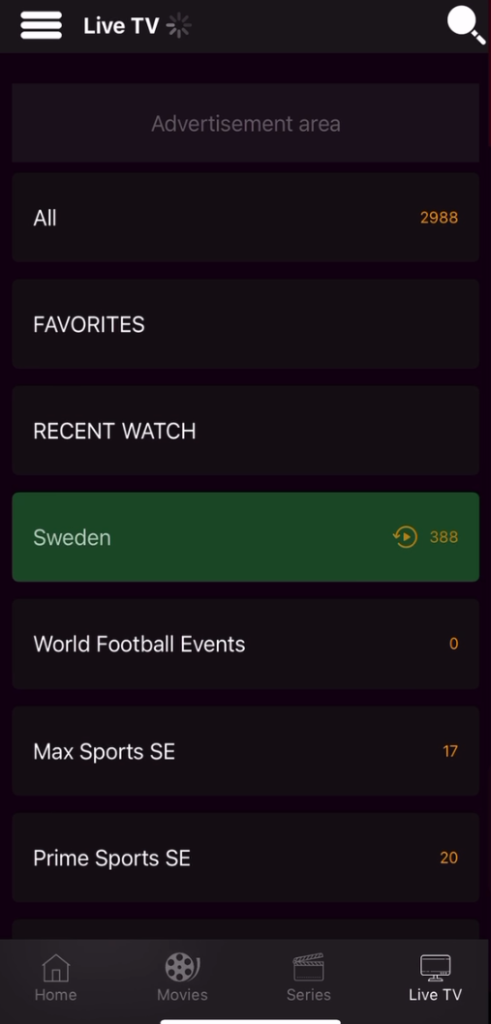
الخطوة 3
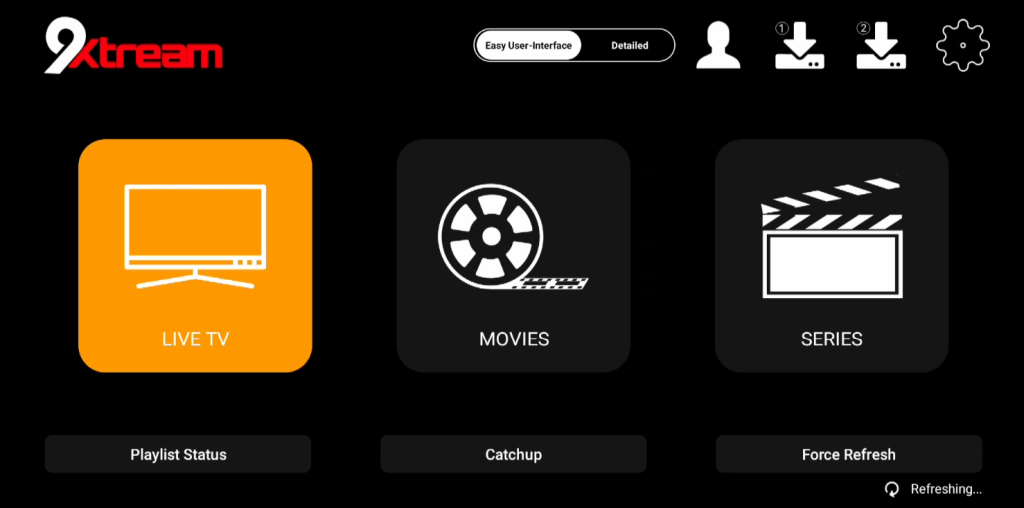
الآن، على سبيل المثال، اضغط على “البث التلفزيوني المباشر” إذا كنت ترغب في مشاهدة جميع القنوات. تم! 🙂
أين يمكنني تنزيل التطبيق؟
يمكنك تحميل التطبيق من متجر جوجل بلاي أو من متجر التطبيقات على جهاز التلفزيون. تتوفر أيضًا ملفات APK للتحميل، ولكننا لا ننصح باستخدامها لاحتمالية احتوائها على فيروسات. مع ذلك، يُعد ملف APK من الموقع الرسمي لـ 9Xtream IPTV آمنًا للتحميل.
ما هي الأجهزة التي يمكنني استخدامها؟
تلفاز ذكي
يُعدّ تطبيق 9Xtream IPTV مع التلفزيون الذكي خيارًا ممتازًا للمبتدئين في عالم البث التلفزيوني عبر الإنترنت (IPTV). يعمل التطبيق بكفاءة عالية على أجهزة التلفزيون الذكية من إل جي، بالإضافة إلى علامات تجارية أخرى مثل سامسونج وسوني وفيليبس وغيرها. وبما أنه يمكنك تثبيت 9Xtream IPTV والعديد من التطبيقات الأخرى على تلفزيونك الذكي، فإن تلفزيون إل جي الذكي يُعدّ خيارًا مثاليًا لمشاهدة التلفزيون. مع ذلك، ننصح دائمًا بإزالة التطبيقات غير الضرورية التي لا تستخدمها، واختيار طراز أحدث نسبيًا، نظرًا لكبر حجم قوائم تشغيل IPTV الحالية واحتوائها على مئات الآلاف من العناوين، بما في ذلك القنوات والأفلام والمسلسلات والأفلام الوثائقية وغيرها.
تطبيق 9Xtream IPTV تطبيق قوي يتيح لمستخدمي أجهزة التلفزيون الذكية الوصول إلى مجموعة واسعة من قنوات IPTV والأفلام والمسلسلات. يتميز التطبيق بسهولة التثبيت وتجربة استخدام سلسة مع سهولة التصفح وبث عالي الجودة. يدعم التطبيق العديد من الصيغ والدقة، مما يتيح لك الاستمتاع بمحتواك المفضل بجودة HD أو 4K، حسب سرعة اتصالك بالإنترنت. بالإضافة إلى ذلك، يوفر التطبيق دليل البرامج الإلكتروني (EPG) لتسهيل إدارة القنوات وجدولة المشاهدة. يُعد 9Xtream IPTV خيارًا ممتازًا لكل من يرغب في الاستمتاع بتجربة ترفيهية تلفزيونية غنية ومتنوعة. على الرغم من أن التطبيق يعمل بكفاءة على جهازك، إلا أننا نوصي باستخدام تطبيق أكثر تطورًا، مثل Tivimate، للحصول على تجربة أفضل.
مواصفات خدمة 9Xtream IPTV
- التطبيق: إكستريم آي بي تي في برو
- مدة التركيب: حوالي 7 دقائق
- واي فاي/كابل: يدعم كلا النوعين
- التكلفة: 29 كرونة سويدية
- تجربة مجانية متاحة: نعم
متحرك
يُعدّ تطبيق GSE Smart IPTV PRO للهواتف المحمولة حلاً سريعاً ومريحاً لكل من يرغب في البدء فوراً. يتيح لك التطبيق مشاهدة التلفزيون عبر الإنترنت بسهولة أثناء التنقل. يُنصح باستخدام تطبيق IPTVX لأجهزة iPhone، وتطبيق IPTV Player لأجهزة Android.
جهاز لوحي
يُعدّ تطبيق GSE Smart IPTV PRO على الجهاز اللوحي حلاً سريعًا ومريحًا لكل من يرغب في البدء باستخدامه فورًا على جهاز iPad أو أي جهاز لوحي يعمل بنظام Android. يُتيح لك تطبيق IPTV مشاهدة التلفزيون بسهولة أثناء التنقل. إذا كان لديك جهاز يعمل بنظام iOS (iPad)، فننصحك باستخدام تطبيق IPTVX، أما إذا كنت تستخدم جهازًا لوحيًا يعمل بنظام Android، فننصحك باستخدام تطبيق IPTV Player.
9Xtream IPTV – التعليمات
الخطوة 1
اضغط على “إضافة واجهة برمجة تطبيقات Xtream Codes” وأدخل بيانات تسجيل الدخول التي تلقيتها منا. ثم انقر على “حفظ” أو “التالي”.
الخطوة 2
افتح التطبيق على جهازك. بمجرد فتح التطبيق، انتقل إلى الزاوية العلوية اليمنى. ستجد هناك خيار “إضافة قائمة تشغيل”. اضغط عليه لبدء إضافة قائمة التشغيل الخاصة بك.
الخطوة 3
اضغط على “البث المباشر” إذا كنت ترغب في مشاهدة جميع القنوات. ثم اختر قناة من القائمة. بمجرد اختيارك للقناة، سيبدأ التشغيل فورًا. تم! 🙂
إنفيديا شيلد
يُعدّ تطبيق 9Xtream IPTV على جهاز Nvidia Shield حلاً جيداً، ولكن توجد بدائل أفضل للبدء. صُمّم التطبيق ليعمل بكفاءة عالية مع أنظمة Android.
يُعدّ تطبيق 9Xtream IPTV خيارًا ممتازًا لجهاز Nvidia Shield، حيث يُقدّم بثًا عالي الجودة لقنوات IPTV مع تشكيلة واسعة من القنوات التلفزيونية والأفلام والمسلسلات. تمّ تحسين التطبيق للاستفادة القصوى من إمكانيات جهاز Nvidia Shield القوية، مما يُوفّر تجربة استخدام سلسة وسريعة. بفضل دعمه لدقة HD و4K، ستحصل على صورة فائقة الوضوح وتشغيل سلس، مما يجعله مثاليًا للترفيه على الشاشات الكبيرة. كما تُسهّل ميزات مثل دليل البرامج الإلكتروني (EPG) وسهولة التصفّح إدارة القنوات واستعراضها. يُعدّ 9Xtream IPTV على Nvidia Shield خيارًا رائعًا لتجربة IPTV مميزة.
صندوق Android
يُعدّ تطبيق 9Xtream IPTV على أجهزة Android Box خيارًا ممتازًا للبدء. صُمّم التطبيق ليعمل بكفاءة عالية مع أنظمة Android.
تطبيق 9Xtream IPTV هو تطبيق فعال لأجهزة Android Box، يتيح للمستخدمين الوصول إلى مجموعة واسعة من قنوات IPTV والأفلام والمسلسلات. تم تحسين التطبيق خصيصًا لأجهزة Android، مما يوفر تجربة بث سلسة ومستقرة وعالية الجودة. بفضل ميزاته، مثل دعمه لمختلف صيغ الفيديو ودقته، بما في ذلك HD و4K، يمكنك الاستمتاع ببرامجك المفضلة دون انقطاع. يتميز التطبيق أيضًا بواجهة سهلة الاستخدام، ويدعم دليل البرامج الإلكتروني (EPG) لتسهيل تصفح القنوات وجدولة البرامج. 9Xtream IPTV هو الخيار الأمثل لتحقيق أقصى استفادة من الترفيه على أجهزة Android Box.
ومع ذلك، على الرغم من أن التطبيق يعمل بشكل جيد على جهازك، إلا أنه يوصى باستخدام تطبيق أفضل، مثل Tivimate، لأنه يوفر واجهة فائقة وخوادم أكثر استقرارًا.
شاومي مي
لسوء الحظ، لا يُعدّ تطبيق 9Xtream IPTV على جهاز Xiaomi Mi S Box أو Xiaomi Mi Stick الخيار الأمثل لمشاهدة البث التلفزيوني عبر الإنترنت (IPTV) مقارنةً بأجهزة أخرى مثل Apple TV، وذلك لأن معالجات كلا الجهازين ليست بنفس قوة معالجات Apple TV. بالطبع، يُمكن استخدام أجهزة Xiaomi Mi لمشاهدة البث التلفزيوني عبر الإنترنت (IPTV) والحصول على تجربة جيدة، ولكن إذا كنت تبحث عن حل أكثر استقرارًا وسلاسة، فلا يُنصح باستخدام هذه الأجهزة.
فورمولر بوكس
يعمل تطبيق 9Xtream IPTV على جهاز Formuler Box بشكل جيد، لكن جهاز Formuler Box يتميز بكونه جهاز أندرويد فريدًا نوعًا ما، إذ يحتوي على تطبيق IPTV خاص به، وهو MyTVOnline. يوفر تطبيق MyTVOnline تجربة أفضل بكثير من 9Xtream، لذا ننصح باستخدامه بدلًا من تطبيق 9Xtream IPTV.
خبير IPTV - التعليمات
الخطوة 1
افتح التطبيق وانتقل إلى الزاوية العلوية اليمنى.
اضغط على “إضافة قائمة تشغيل” لإضافة قائمة التشغيل الخاصة بك.
اتبع التعليمات لإكمال التثبيت.
الخطوة 2
اضغط على “إضافة واجهة برمجة تطبيقات Xtream Codes” وأدخل بيانات تسجيل الدخول الخاصة بك.
انقر على “حفظ” أو “التالي” لحفظ التغييرات.

الخطوة 3
انقر على قائمة التشغيل الجديدة ثم اختر “تسجيل الدخول”.
أدخل بيانات تسجيل الدخول الخاصة بك.
تم! أنت الآن جاهز للمشاهدة!

الخطوة 4
تمّ!
تمّ إعداد كل شيء الآن، ويمكنك البدء بمشاهدة قنواتك المفضلة.
استمتع بتجربة IPTV!