
تعليمات IBO Player لجهازك المحدد
تعليمات IBO Player
IBO Player هو تطبيق شائع وأصبح متاحًا على المزيد والمزيد من الأجهزة مع مرور الوقت. قد يكون التطبيق متقدمًا قليلًا للمبتدئين، لذلك يُوصى به لمن هم بالفعل على دراية بتحميل قوائم تشغيل IPTV. يمكنك تحميل قائمة التشغيل الخاصة بك عبر موقعهم هنا:
https://iboplayerpro.com/device/login
يتيح التطبيق تحميل القنوات بالطرق التالية:
رابط M3U
قائمة تشغيل Xtream Codes (بيانات الدخول)
نوصي بتحميل قائمة تشغيل IPTV الخاصة بك باستخدام Xtream Codes (مع بيانات الدخول التي تتلقاها منا عند الشراء أو خلال الفترة التجريبية المجانية). هذا يضمن تثبيت دليل البرامج (EPG) تلقائيًا في الخلفية.
إذا اخترت M3U، يجب عليك إدخال رابط EPG يدويًا، والذي تتلقاه منا. النسخة Pro متاحة لبعض أجهزة Smart TV وأجهزة Android، لكنها غير متوفرة لأجهزة Apple، حيث أن التطبيقات مصممة خصيصًا لأنظمة Android.

الخطوة 1
افتح التطبيق، وإذا ظهرت الصندوق في الصورة، اختر “Allow”.

الخطوة 2
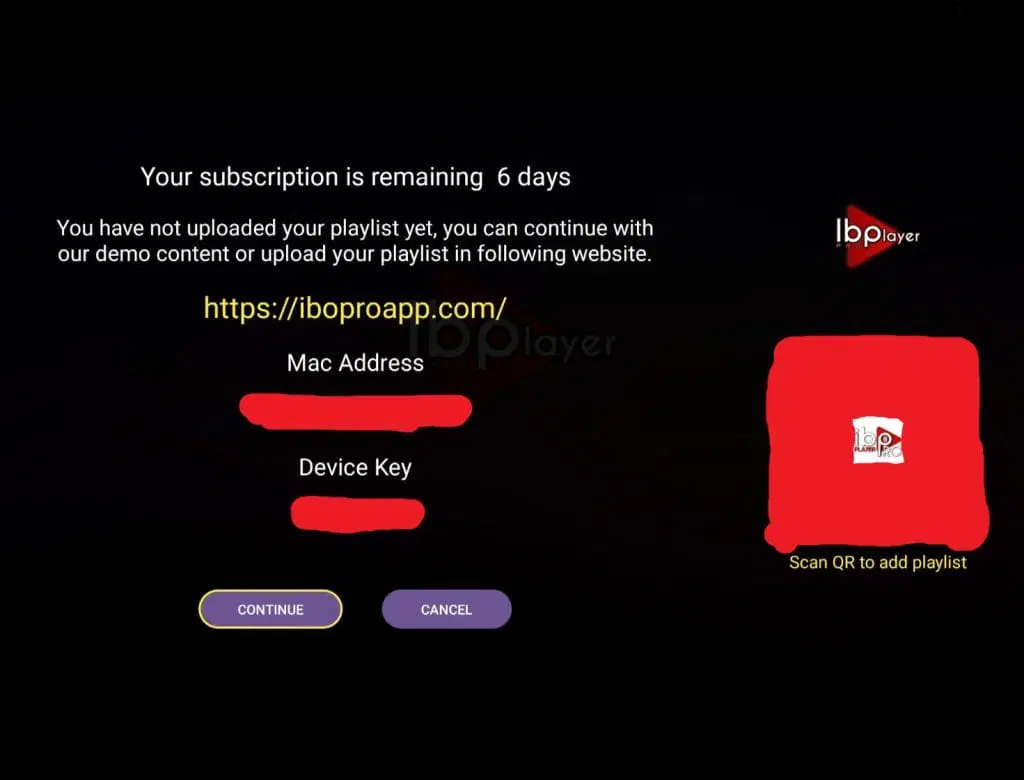
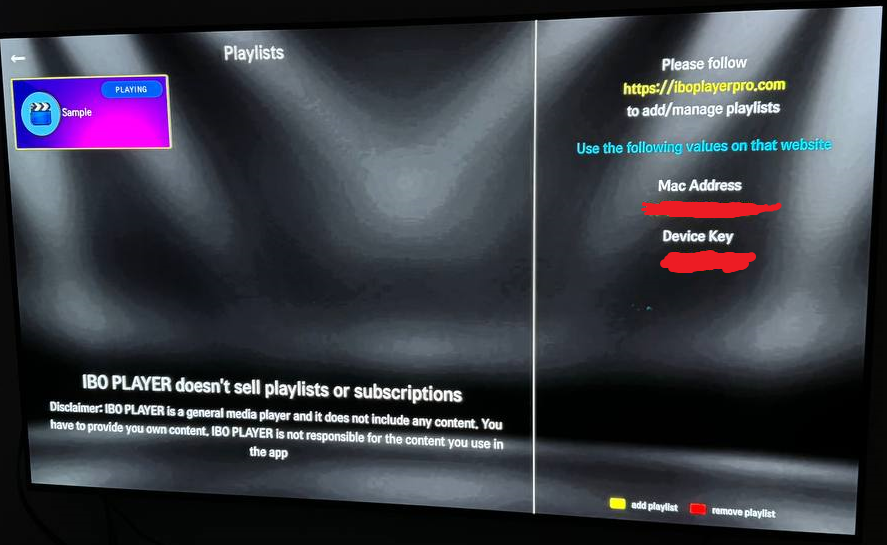
دوّن “MAC Address” الخاص بك. ستستخدم عنوان MAC هذا لتحميل قائمة التشغيل على الأجهزة التي تتطلب التحميل عبر موقعهم الإلكتروني.
إذا لم ترَ خيار الضغط على “Continue” كما هو موضح في الصورة أدناه، ستحتاج إلى التمرير لأسفل واتباع الدليل الخاص بجهازك المحدد.
الخطوة 3
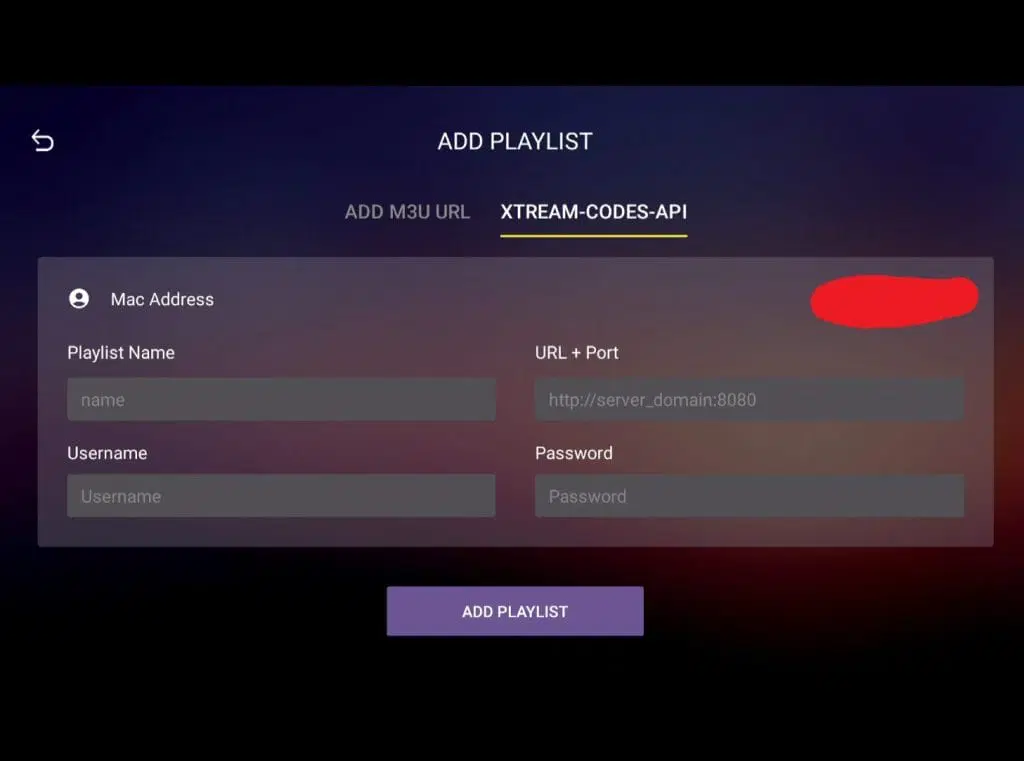
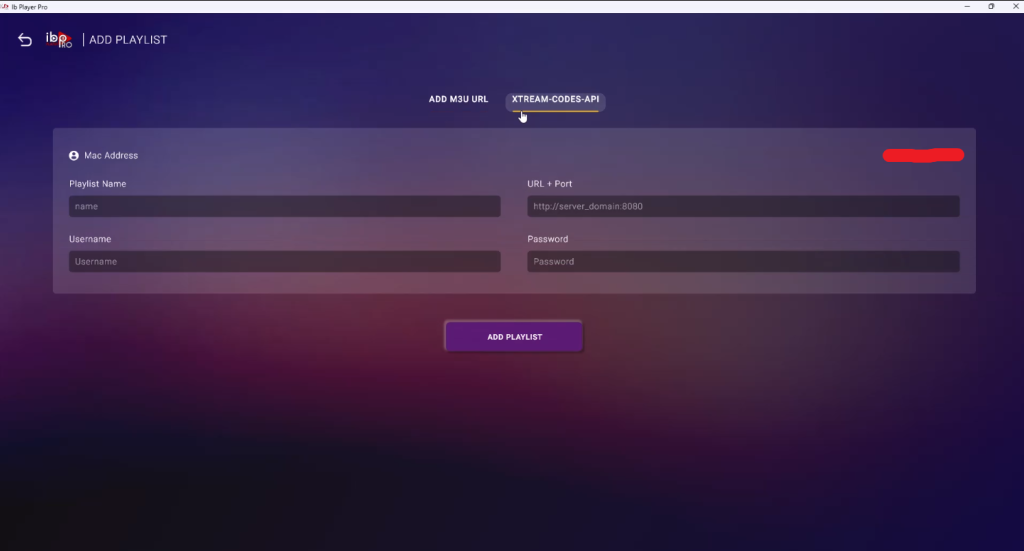
اختر “XTREAM-CODES-API” وأدخل بيانات الدخول التي تلقيتها عبر البريد الإلكتروني. في حقل “Playlist Name”، أدخل “svenskiptv.com”.
تحقق من التهجئة مرة أخرى، ثم اضغط على “ADD PLAYLIST”.
الخطوة 4
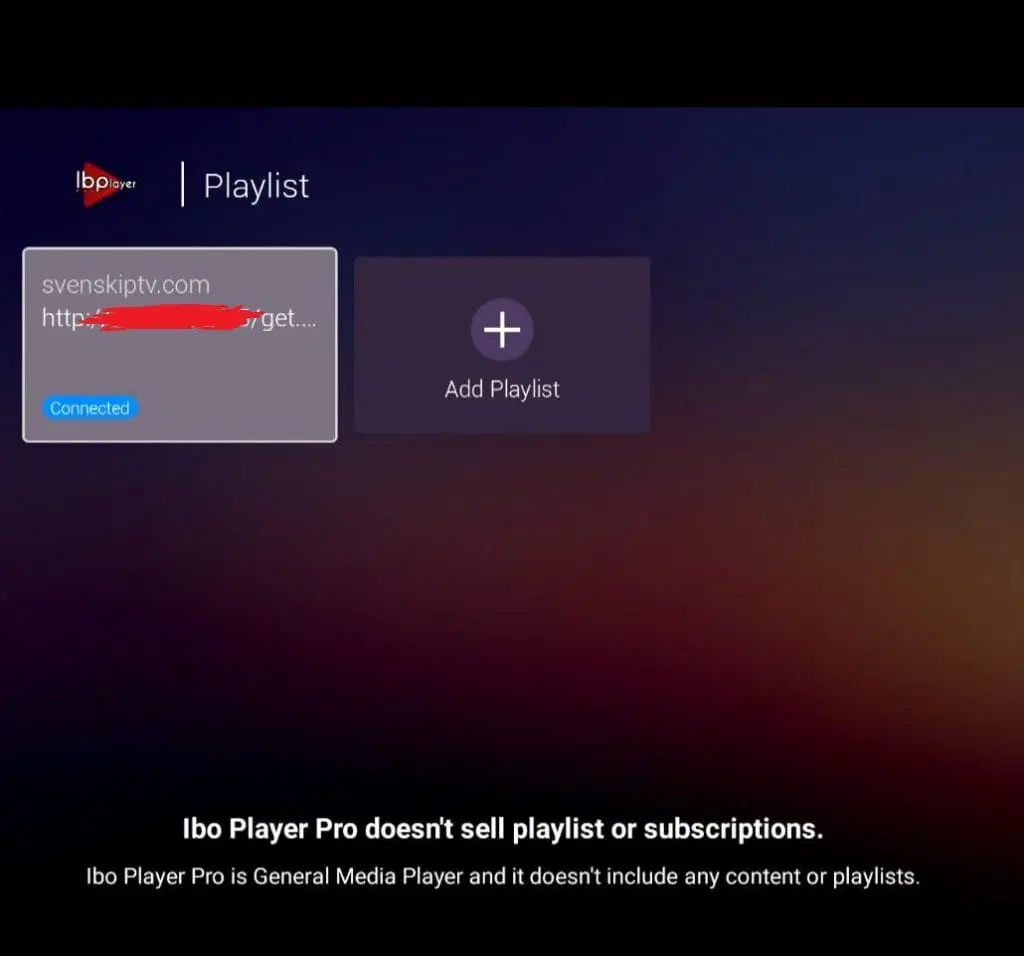
تم!
كل شيء مُعد الآن، ويمكنك البدء في الاستمتاع بقائمة IPTV الخاصة بك.
شكرًا لاختيارك لنا!
أين يمكنني تحميل التطبيق؟
يمكن تنزيل التطبيق من Play Store، ولكن أيضًا من مصادر أخرى اعتمادًا على الجهاز الذي تستخدمه. ملفات APK متاحة أيضًا، لكننا نوصي بتجنبها لأنها قد تحتوي على فيروسات.
ما الأجهزة التي يمكنني استخدامها؟
سمارت تي في
IBO Player على أجهزة Smart TV هو حل جيد لمن لديهم خبرة مع تطبيقات IPTV. التطبيق يعمل بشكل جيد على أجهزة Smart TV مثل LG، Samsung، Sony، Philips وغيرها. نظرًا لأنه يمكنك تثبيت IPTV Extreme Pro والعديد من التطبيقات الأخرى، فإن جهاز Smart TV من LG يعد خيارًا جيدًا لمشاهدة التلفاز. ومع ذلك، نوصي دائمًا بإزالة التطبيقات غير الضرورية ويفضل استخدام طراز أحدث، حيث أن معظم قوائم تشغيل IPTV اليوم كبيرة جدًا وتحتوي على مئات الآلاف من العناوين، بما في ذلك القنوات، الأفلام، المسلسلات، والوثائقيات.
التطبيق مريح على أجهزة التلفاز لأنه مصمم للعمل بشكل أفضل على أنظمة Smart TV وAndroid TV وAndroid Box والأجهزة المحمولة. وهو متاح على معظم أجهزة التلفاز من LG، Sony، Samsung وPhilips التي تستخدم أنظمة مبنية على Android. على الرغم من أن التطبيق يعمل جيدًا مع جهازك، نوصي باستخدام تطبيق أفضل، مثل Tivimate.
مواصفات IBO Player
- التطبيق: IBO Player
- وقت التثبيت: حوالي 7 دقائق
- الواي فاي/الكابل: يدعم كلاهما
- التكلفة: 150 كرونة سويدية
- يقدم تجربة مجانية: نعم
حاسوب
يعمل IBO Player على الحاسوب بشكل جيد جدًا ويوفر للمستخدمين—سواء كانوا يستخدمون Windows أو Mac—تجربة IPTV ممتازة، مع الوصول إلى مجموعة واسعة من القنوات والأفلام والمسلسلات. تم تصميم التطبيق للعمل بسلاسة على كلا نظامي التشغيل، مما يجعله خيارًا مرنًا لمختلف المستخدمين. بفضل واجهته البديهية وسهلة الاستخدام، من السهل التنقل بين القنوات والعثور بسرعة على المحتوى الذي تبحث عنه.
يدعم IBO Player كل من دقة HD و4K، مما يوفر جودة صورة واضحة وتجربة مشاهدة أفضل مباشرة على الحاسوب. يضمن البث السريع والمستقر أنه يمكنك المشاهدة دون تخزين مؤقت مزعج أو انقطاعات. كما أن التطبيق يعمل مع خدمات IPTV متنوعة، مما يمنحك مرونة لتخصيص تجربة المشاهدة الخاصة بك.
ميزة أخرى لـ IBO Player هي دعمه لـ EPG (دليل البرامج الإلكتروني)، مما يجعل من السهل تخطيط جدول المشاهدة ومتابعة البرامج والبث القادم. سواء كنت تستخدم حاسوب Windows أو Mac، يقدم IBO Player حلاً موثوقًا وعالي الجودة لـ IPTV يلبي احتياجاتك.
IBO Player – تعليمات
Step 1
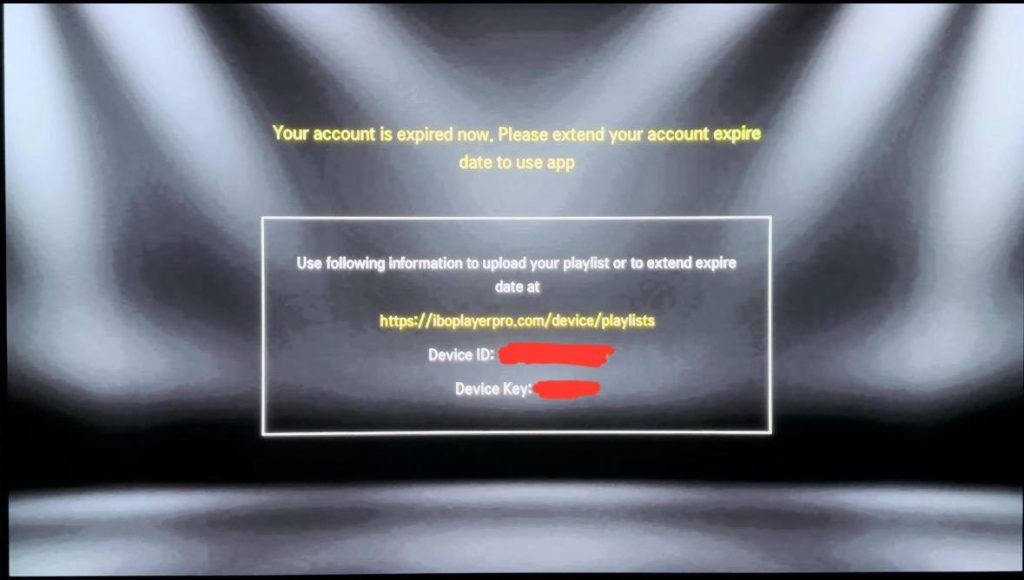
افتح التطبيق ودوّن “Device ID” و “Device Key”.
هذه التفاصيل مطلوبة لتكوين التطبيق بشكل صحيح.
الخطوة 2
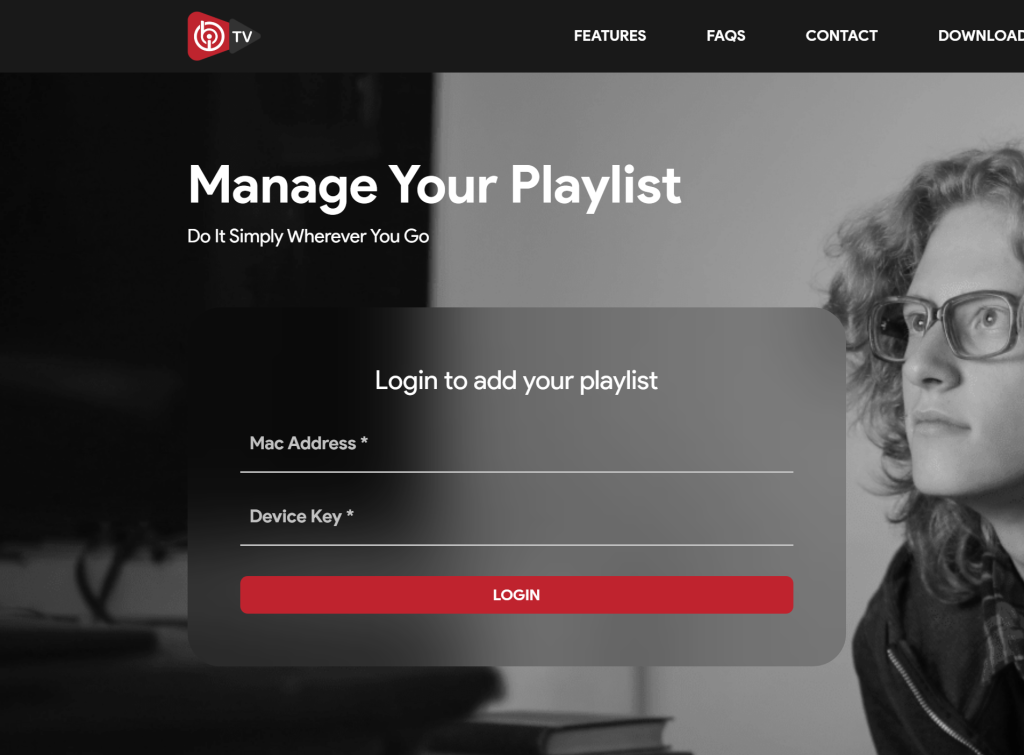
قم بزيارة https://iboplayerpro.com/device/login
și introdu detaliile tale. În acest caz, “Device ID” este adresa ta MAC, așa cum este solicitat pe site-ul web.
الخطوة 3
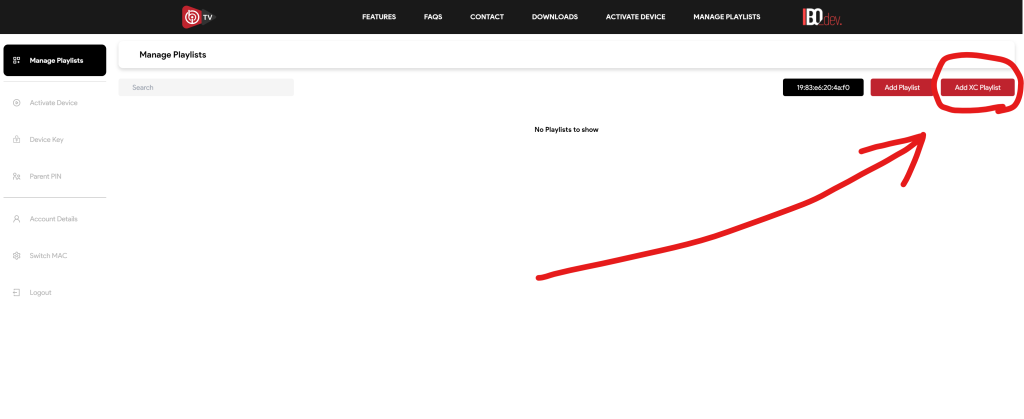
اضغط على “Add XC Playlist”.
ثم اختر قائمة التشغيل التي تريد إضافتها.
الخطوة 4
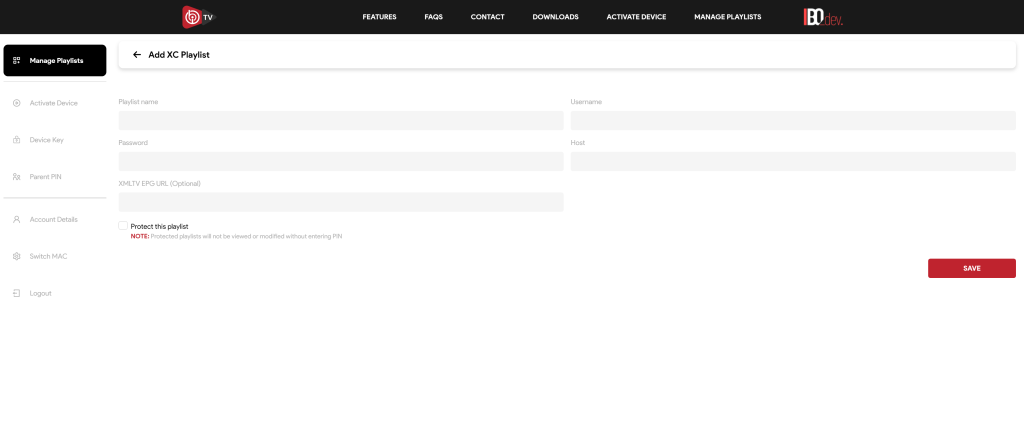
أدخل بيانات الدخول التي تلقيتها عبر البريد الإلكتروني.
أدخل رابط بوابة الخدمة في حقل “Host”، والذي تلقيته أيضًا عبر البريد الإلكتروني.
الخطوة 5
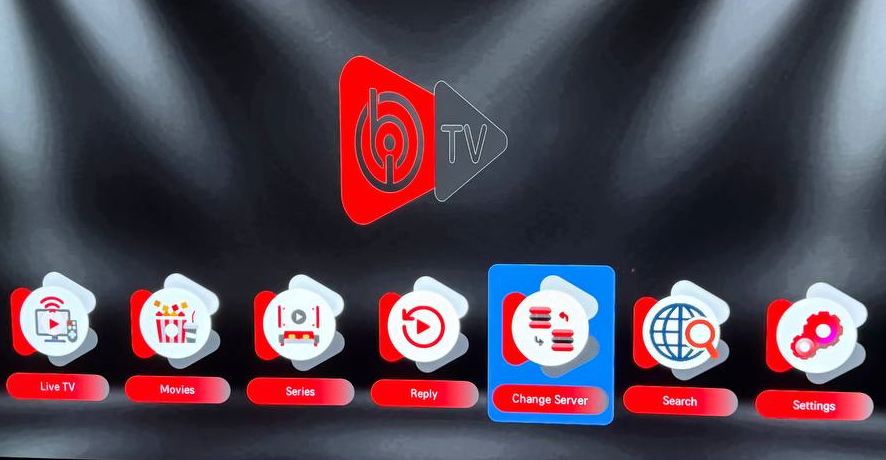
اختر “Live TV” في أقصى يسار الشاشة.
بدلاً من ذلك، يمكنك اختيار “Change Server” لتحديد قائمة التشغيل الخاصة بك.
ستظهر في الخطوة التالية.
الخطوة 6
تم!
كل شيء مُعد الآن، ويمكنك البدء في الاستمتاع بقائمة IPTV الخاصة بك.
شكرًا لاختيارك لنا!
نيفيديا شيلد
يُعد IBO Player مع Nvidia Shield حلاً جيدًا، ولكن هناك بدائل أفضل للبدء. التطبيق مُحسّن لأنظمة Android ويعمل جيدًا مع الجهاز. ومع ذلك، يُوصى باستخدام تطبيق أكثر تقدمًا، مثل Nanomid، لتجربة أفضل.
صندوق Android
يعمل IBO Player على Android Box بشكل جيد إلى حد ما كحل مبدئي. نظرًا لأن التطبيق مصمم لأنظمة Android، فهو يعمل بشكل جيد مع الجهاز. ومع ذلك، على الرغم من أن التطبيق يعمل بشكل جيد، يُوصى باستخدام تطبيق أفضل، مثل Tivimate، لأنه يقدم واجهة أفضل وخوادم أكثر استقرارًا.
فورمولر بوكس
يعمل IBO Player على Formuler Box بشكل جيد إلى حد ما، لكن Formuler Box هو جهاز Android مختلف قليلًا، حيث يحتوي على تطبيق IPTV خاص به، MyTVOnline. توفر تطبيقات MyTVOnline تجربة مستخدم أفضل من IBO Player، ولذلك يُنصح باستخدامها لتجربة IPTV أكثر استقرارًا وجودة عالية.
IBO Player – تعليمات
الخطوة 1
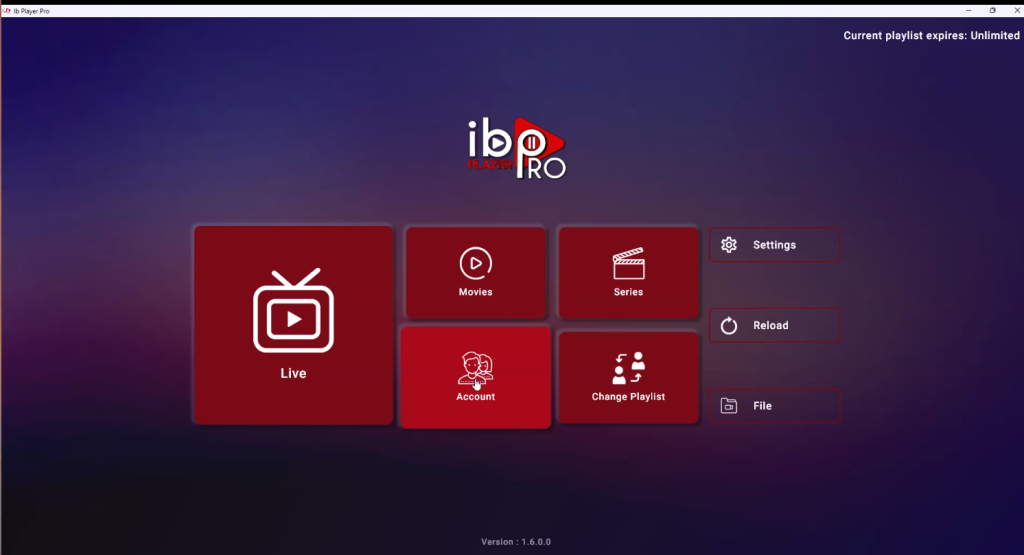
افتح التطبيق واضغط على “Change Playlist”. ثم اختر “Add Playlist”.
الخطوة 2
اختر “XTREAM-CODES-API” وأدخل بيانات الدخول التي تلقيتها منا عبر البريد الإلكتروني.
Step 3
تم! 🙂 كل شيء مثبت الآن وجاهز للاستخدام. استمتع بمحتوى IPTV الخاص بك مباشرة على جهازك!


