
تعليمات GSE Smart IPTV لجهازك المحدد
تعليمات استخدام GSE Smart IPTV PRO
يمكن تحميل تطبيق GSE Smart IPTV على معظم الأجهزة اليوم. يُعدّ استخدامه سهلاً نسبياً، وننصح به لمن لديهم خبرة سابقة في التطبيقات. مع ذلك، فهو ليس التطبيق الأنسب للمبتدئين. ننصح المبتدئين باستخدام تطبيق IPTV Smarters أولاً، ثم الانتقال إلى تطبيق أكثر تطوراً، مثل Tivimate، الذي يتميز بثباته وواجهته الأفضل.
في هذه الصفحة، جمعنا أدلة للتطبيق حتى تتمكن من البدء بسهولة على جهازك المحدد، سواء كنت تستخدم Apple TV أو Smart TV أو أي جهاز آخر.
ستجد هنا تعليمات للأجهزة التالية (لاحظ أن هذه التطبيقات تم تطويرها بواسطة شركات مختلفة):
- Apple TV
- تلفزيون ذكي
- إنفيديا شيلد
- صندوق شاومي مي
- عصا شاومي مي
- فايرستيك
- صندوق Android
- متحرك
- جهاز لوحي
يمكن تنزيل التطبيق من متجر جوجل بلاي ومتجر آب ستور.
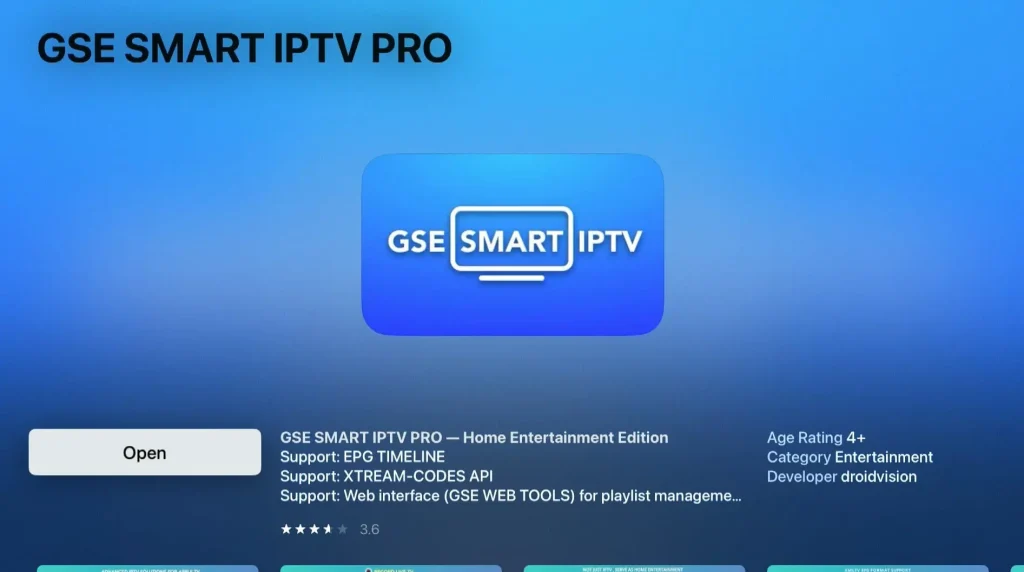
يُعدّ تطبيق GSE Smart IPTV PRO الإصدار الأكثر تطوراً من التطبيق، ولكنه لا يزال سهل الاستخدام نسبياً. يتيح لك التطبيق تحميل قنواتك بالطرق التالية:
رابط M3U
واجهة برمجة تطبيقات Xtream Codes (اسم المستخدم)
نوصي بتحميل قائمة تشغيل IPTV الخاصة بك باستخدام واجهة برمجة تطبيقات Xtream Codes (مع اسم المستخدم وكلمة المرور وعنوان URL للبوابة الذي نقدمه لك عند الشراء أو طلب نسخة تجريبية مجانية).
يُعدّ تطبيق GSE Smart IPTV PRO من أكثر تطبيقات IPTV تحميلاً لأجهزة Apple TV خلال السنوات الأربع الماضية. كما يتوفر الإصدار الاحترافي منه لأجهزة تلفزيون ذكية وأجهزة أندرويد محددة.
الخطوة 1
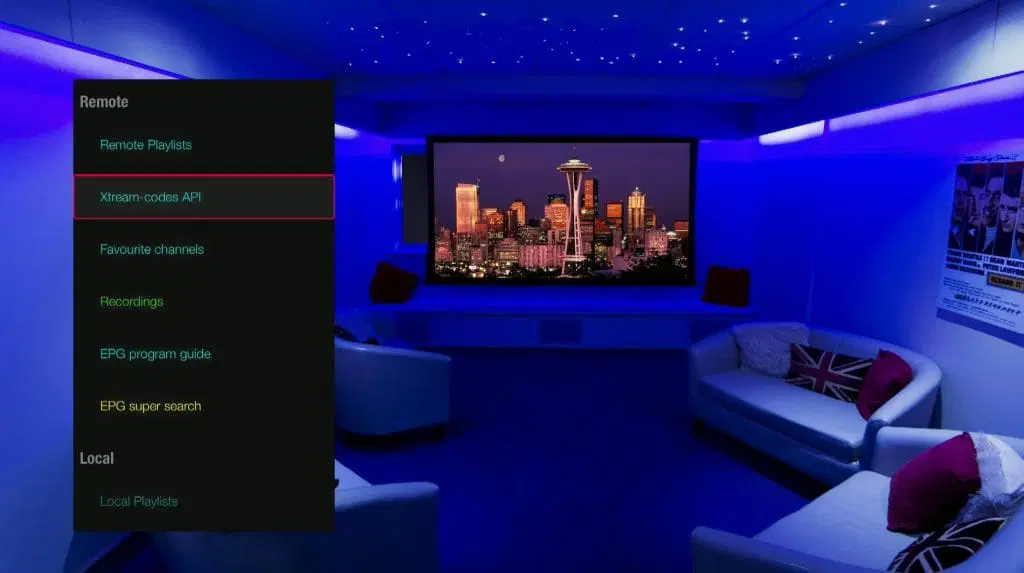
افتح التطبيق وانقر على “Xtream Codes API”
الخطوة 2
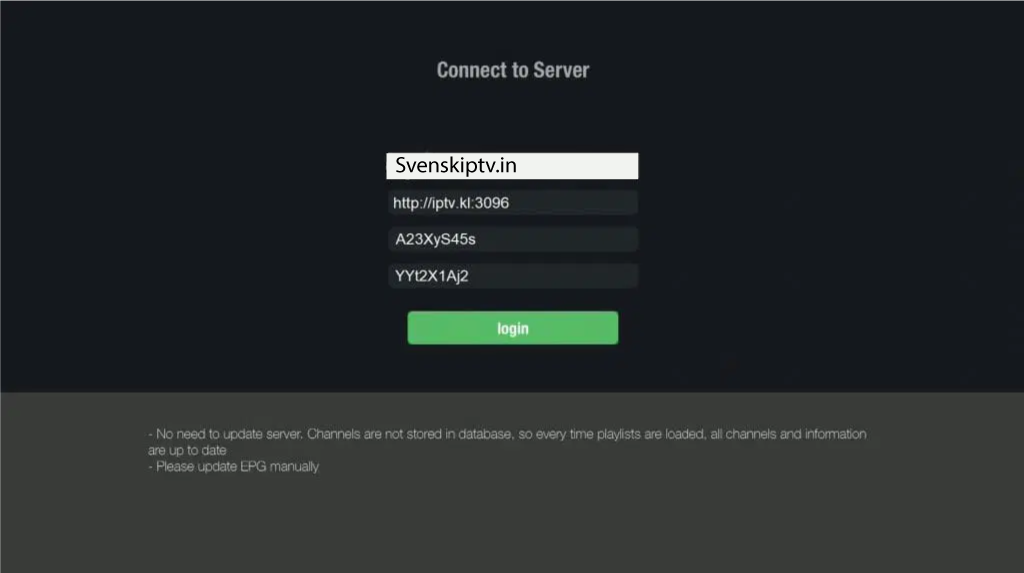
انقر على علامة الزائد أو “إضافة قائمة تشغيل” واملأ التفاصيل التي تلقيتها منا عبر البريد الإلكتروني.
الخطوة 3
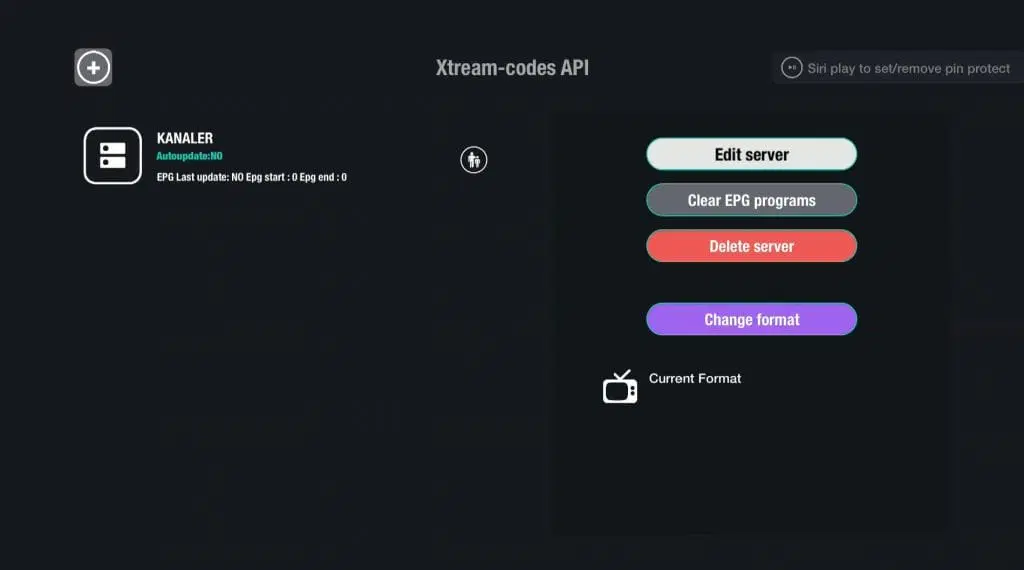
بعد حفظ قائمة التشغيل الجديدة، انقر عليها. في هذه الحالة، تُسمى قائمة التشغيل “القنوات”.
الخطوة 4
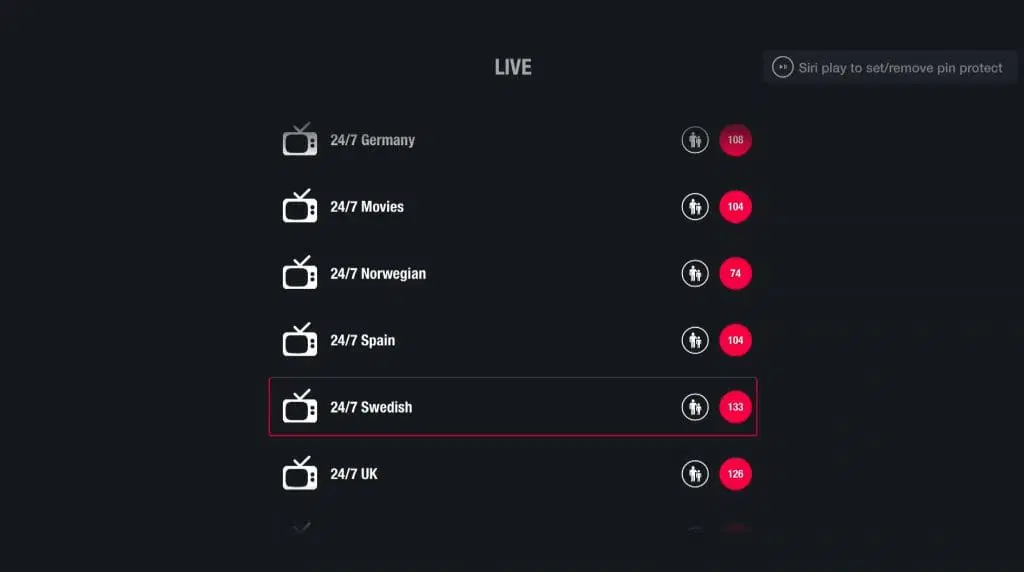
كل ما عليك فعله الآن هو اختيار بلد لمشاهدة القنوات الخاصة به. تم! 🙂
مشغل GSE
يُعدّ مشغل GSE Smart IPTV مماثلاً إلى حد كبير للإصدارات الأخرى. مع ذلك، لا يوفر إصدار المشغل سوى طريقتين لتحميل قائمة التشغيل: إما باستخدام “اسم المستخدم” و”كلمة المرور” و”رابط البوابة” التي نوفرها لك بعد الشراء أو التجربة المجانية، أو عبر رابط M3U.
يشغل التطبيق مساحة أقل من النسخة الاحترافية (PRO) لاحتوائه على عدد أقل من الميزات. يمكنك العثور على تعليمات استخدام هذا التطبيق تحديدًا هنا.
GSE Online
تطبيق GSE Smart IPTV Online مشابهٌ للإصدارات الأخرى، ولكنه نسخة مُبسّطة. ولأن التطبيق يشغل مساحة أقل، فهو أسهل استخدامًا. يمكنك تحميل قائمة تشغيل IPTV الخاصة بك بإدخال اسم المستخدم وكلمة المرور ورابط البوابة الإلكترونية التي نوفرها لك بعد الشراء أو التجربة المجانية. كما يدعم التطبيق ملفات M3U.
يمكنك العثور على تعليمات استخدام هذا التطبيق تحديدًا هنا
أين يمكنني تنزيل التطبيق؟
يمكن تنزيل التطبيقات من متجر جوجل بلاي ومتجر آب ستور إلى جهازك.
قم بتنزيل التطبيق فقط من مصادر موثوقة، مثل المواقع الإلكترونية التي أشرنا إليها أعلاه وأدناه، أو من متجر التطبيقات أو متجر جوجل بلاي. وذلك لتجنب خطر تنزيل الفيروسات عن طريق الخطأ في حال عدم توخي الحذر.
قم بتنزيل تطبيق GSE Smart IPTV للأجهزة التالية بالنقر على النص أدناه:
ما هي الأجهزة التي يمكنني استخدامها؟
Apple TV
يعمل تطبيق GSE Smart IPTV PRO بشكل جيد إلى حد ما مع Apple TV، لكنه كان أفضل في السابق عندما كانت البدائل المتاحة للتطبيقات الأخرى أقل. على الرغم من إمكانية تحميل التطبيق على Apple TV، إلا أن واجهة المستخدم ليست مثالية، كما أن سهولة الاستخدام غير مُرضية. كذلك، لم تكن جودة الرسومات ثابتة، إذ يختلف معدل العرض إلى الارتفاع باختلاف الإصدار المُستخدم.
بدلاً من ذلك، يُنصح باستخدام تطبيق IPTVX لجهاز Apple TV.
تلفزيون ذكي
يُعدّ تطبيق GSE Smart IPTV PRO على أجهزة التلفزيون الذكية حلاً مناسباً للمبتدئين أو عند عدم توفر خيارات أخرى. يتميز التطبيق بسهولة استخدامه على أجهزة التلفزيون، حيث صُمم ليعمل بكفاءة على جميع الأجهزة. وهو متوفر على معظم أجهزة تلفزيون LG وSony وSamsung وPhilips التي تعمل بنظام Android.
على الرغم من أن التطبيق يعمل بشكل جيد على جهازك، إلا أنه يوصى باستخدام تطبيق أفضل، مثل Tivimate، للحصول على تجربة أفضل.
مواصفات خدمة GSE Smart IPTV
- التطبيق: GSE Smart IPTV Pro
- مدة التركيب: حوالي 5 دقائق
- واي فاي/كابل: يدعم كلا النوعين
- التكلفة: 50 كرونة سويدية
- نعم، يُقدّم فترة تجريبية مجانية
متحرك
يُعدّ تطبيق GSE Smart IPTV PRO على الهواتف المحمولة حلاً سريعاً ومريحاً لمن يرغبون في البدء فوراً. يتيح لك التطبيق مشاهدة التلفزيون عبر الإنترنت على هاتفك المحمول بسهولة أثناء التنقل.
بالنسبة لأجهزة iPhone، يُنصح باستخدام تطبيق IPTVX بدلاً من ذلك، وبالنسبة للهواتف التي تعمل بنظام Android، يُنصح باستخدام تطبيق IPTV Player.
جهاز لوحي
يُعدّ تطبيق GSE Smart IPTV PRO على الأجهزة اللوحية حلاً سريعاً ومريحاً لمن يرغبون في البدء فوراً باستخدام أجهزة iPad أو الأجهزة اللوحية التي تعمل بنظام Android. يُتيح لك تطبيق IPTV على الجهاز اللوحي مشاهدة التلفزيون بسهولة أثناء التنقل.
إذا كان لديك جهاز يعمل بنظام iOS (iPad)، يُنصح باستخدام تطبيق IPTVX بدلاً من ذلك، وبالنسبة للأجهزة اللوحية التي تعمل بنظام Android، يُنصح باستخدام تطبيق IPTV Player.
تعليمات استخدام GSE Smart
الخطوة 1
افتح التطبيق واختر خيار “Xtream Codes API”.
أدخل بيانات تسجيل الدخول الخاصة بك للمتابعة.
ثم اتبع التعليمات للبدء.
الخطوة 2
انقر على علامة الجمع أو اختر “إضافة قائمة تشغيل”.
أدخل البيانات التي استلمتها منا عبر البريد الإلكتروني.
أكّد العملية وابدأ باستخدام قائمة التشغيل.
الخطوة 3
بعد حفظ قائمة التشغيل الجديدة، انقر عليها.
في هذه الحالة، ستكون قائمة التشغيل باسم “القنوات”.
الآن يمكنك البدء بمشاهدة قنواتك.
الخطوة 4
كل ما عليك فعله الآن هو اختيار بلد لمشاهدة قنواته.
بمجرد اختيارك للبلد، ستظهر القنوات تلقائيًا.
استمتع ببرامجك التلفزيونية! تمّ!
إنفيديا شيلد
يُعدّ تطبيق GSE IPTV مع Nvidia Shield حلاً سريعاً ومريحاً وسهل الاستخدام. ورغم أن التطبيق يعمل بشكل جيد مع جهازك، إلا أنه يُنصح باستخدام تطبيق أفضل، مثل Nanomid، للحصول على تجربة أفضل.
صندوق Android
يُعدّ تطبيق GSE Smart IPTV PRO على جهاز Android Box خيارًا جيدًا كنقطة انطلاق. ورغم أن التطبيق يعمل بشكل جيد مع جهازك، يُنصح باستخدام تطبيق أفضل، مثل Tivimate، لما يوفره من واجهة مستخدم أفضل وخوادم أكثر استقرارًا.
شاومي مي
لسوء الحظ، لا يُعدّ تطبيق GSE PRO على جهاز Xiaomi Mi S Box أو Xiaomi Mi Stick الخيار الأمثل لمشاهدة البث التلفزيوني عبر الإنترنت (IPTV) مقارنةً، على سبيل المثال، بجهاز Apple TV. ويعود ذلك إلى أن معالج كلا الجهازين ليس بنفس قوة المعالج في Apple TV.
من الممكن بالطبع مشاهدة خدمة IPTV على أجهزة Xiaomi Mi، وقد تكون التجربة جيدة. مع ذلك، إذا كنت تبحث عن حل أكثر استقرارًا وسلاسةً وعلى المدى الطويل، فلا يُنصح باستخدام هذه الأجهزة.
علبة التركيبة
يعمل تطبيق GSE Smart PRO على جهاز Formuler Box بشكل جيد، لكن جهاز Formuler Box هو جهاز Android متخصص أكثر في خدمة IPTV، حيث أنه مزود بتطبيق IPTV خاص به، وهو MyTVOnline. يُعد تطبيق MyTVOnline أفضل بكثير من تطبيق GSE، لذا يُنصح باستخدامه للحصول على تجربة أفضل.
تعليمات استخدام GSE Smart
الخطوة 1
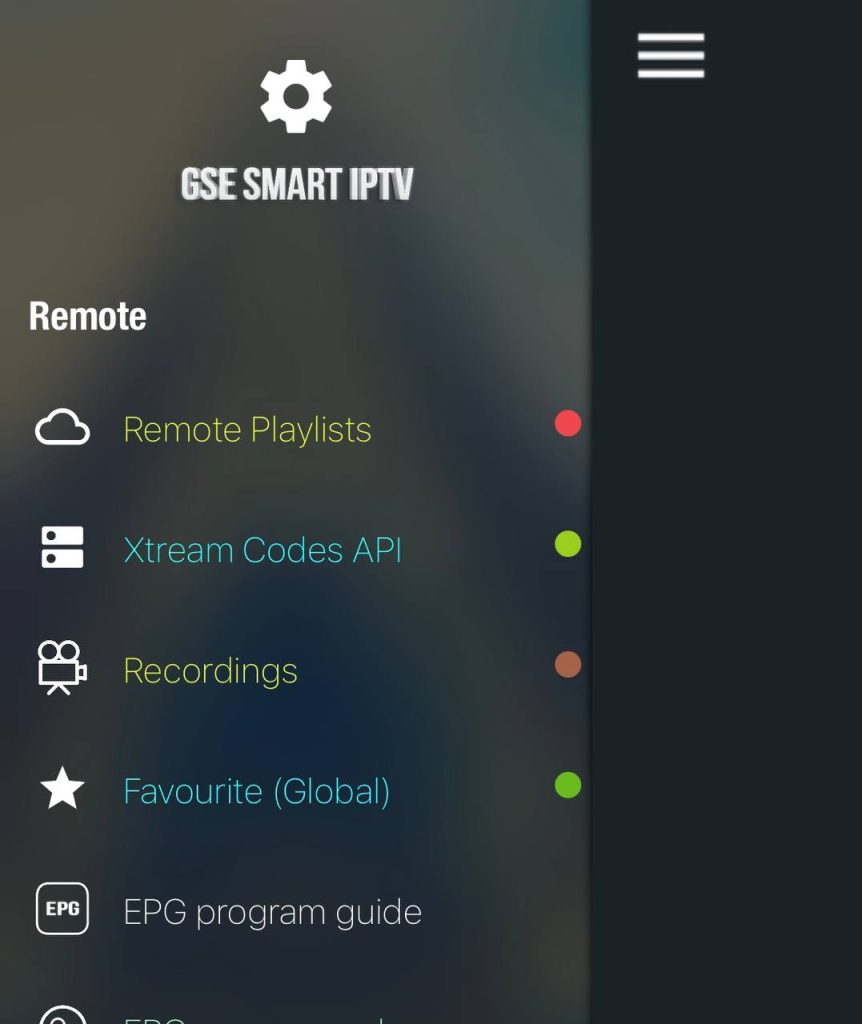
افتح التطبيق واختر “Xtream Codes API”.
أدخل بيانات تسجيل الدخول التي استلمتها منا.
اتبع التعليمات للبدء.
الخطوة 2
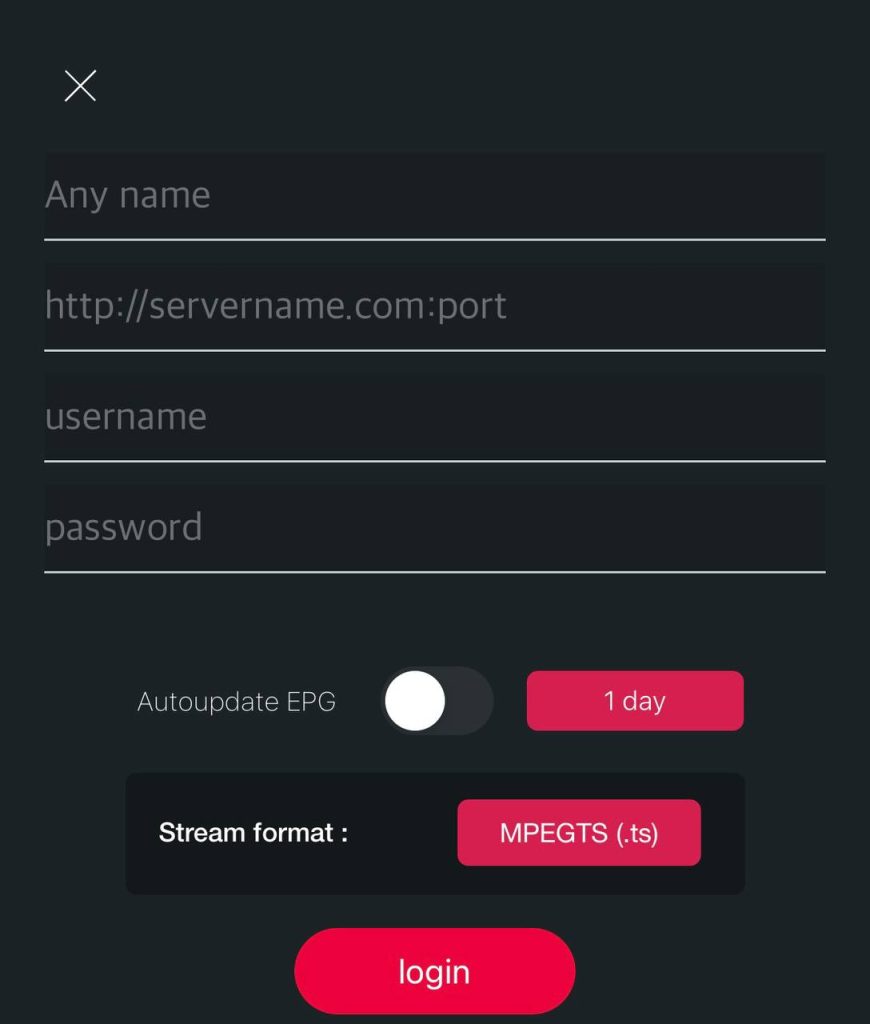
انقر على علامة الجمع أو اختر “إضافة قائمة تشغيل”.
أدخل البيانات التي استلمتها منا عبر البريد الإلكتروني.
أكّد العملية وابدأ باستخدام قائمة التشغيل.
الخطوة 3
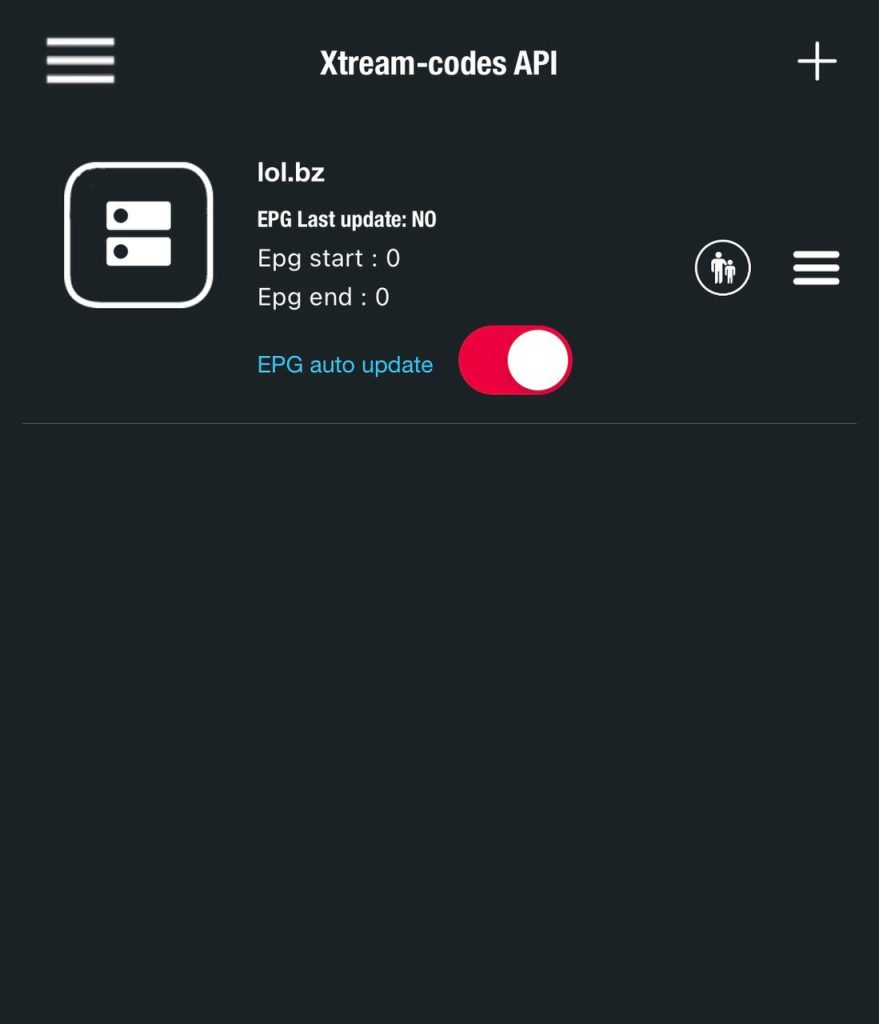
بعد حفظ قائمة التشغيل الجديدة، انقر عليها لفتحها.
في هذه الحالة، سيكون اسم قائمة التشغيل “lol.bz”.
بعد فتح قائمة التشغيل، يمكنك البدء بمشاهدة القنوات.
الخطوة 4
Done! Now tap “Live” to see all the channels.
You will now see a list of available channels.
Select the channel you want to watch and start streaming.


