
iMPlayer IPTV – تعليمات لجهازك المحدد
تعليمات iMPlayer IPTV
تطبيق iMPlayer IPTV هو تطبيق جديد نسبيًا ومتوافر لعدة أجهزة مختلفة. من السهل البدء باستخدامه، حيث تحتاج فقط إلى إدخال بيانات الدخول الخاصة بك مباشرة في التطبيق، مما يعني أنك لا تحتاج إلى تحميل قائمة التشغيل الخاصة بك عبر موقعهم الإلكتروني، كما تتطلب العديد من التطبيقات الأخرى.
يتيح لك التطبيق رفع قنواتك بالطرق التالية:
• رابط M3U
• قائمة تشغيل Xtream Codes (بيانات الدخول)
نوصي بتحميل قائمة تشغيل IPTV الخاصة بك باستخدام Xtream Codes (أي بيانات الدخول التي تتلقاها منا عند شراء الاشتراك أو بدء الفترة التجريبية المجانية). هذا يضمن تثبيت دليل البرامج (EPG) تلقائيًا في الخلفية.
إذا اخترت رابط M3U بدلاً من ذلك، ستحتاج إلى إضافة رابط EPG يدويًا الذي تتلقاه منا.

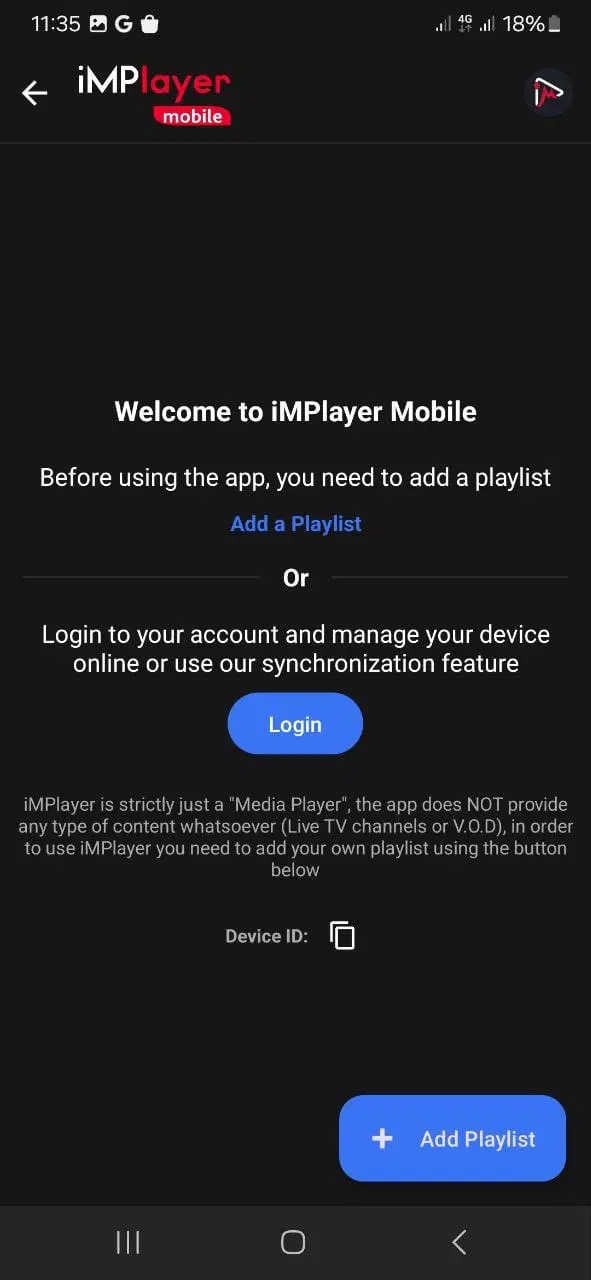
الخطوة 1
ابدأ التطبيق واضغط على “Add Playlist”.
الخطوة 2
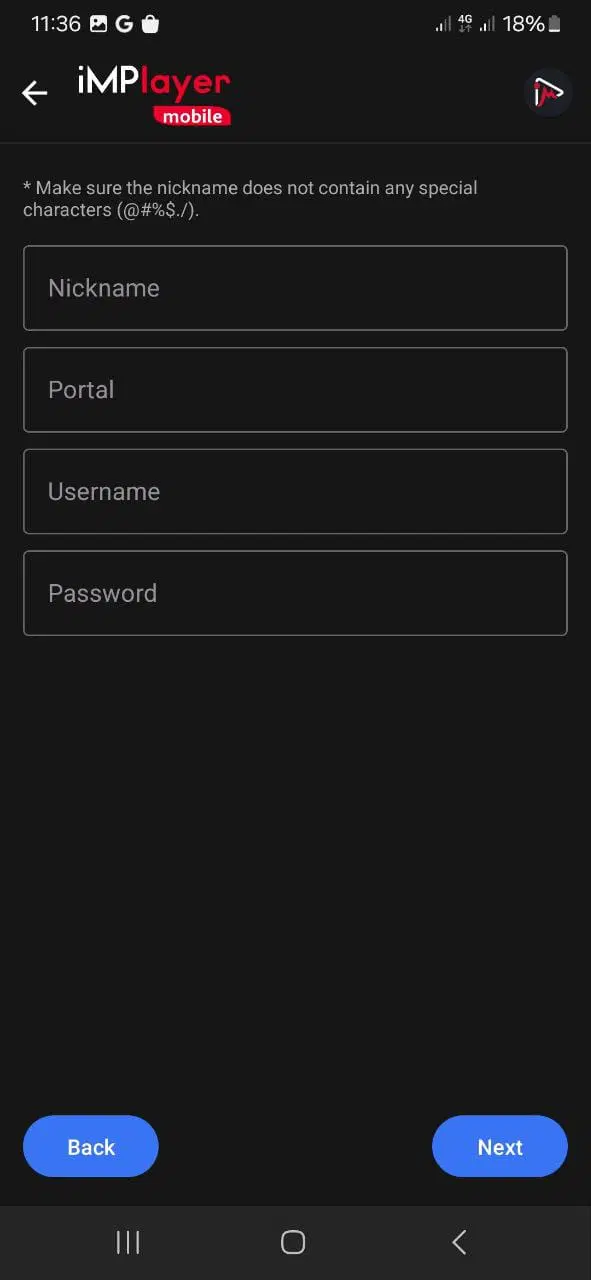
أدخل بيانات الدخول التي تلقيتها منا عبر البريد الإلكتروني.
في حقل “Nickname”، أدخل “svenskiptv.com”.
ثم اضغط على “Next”.
الخطوة 3
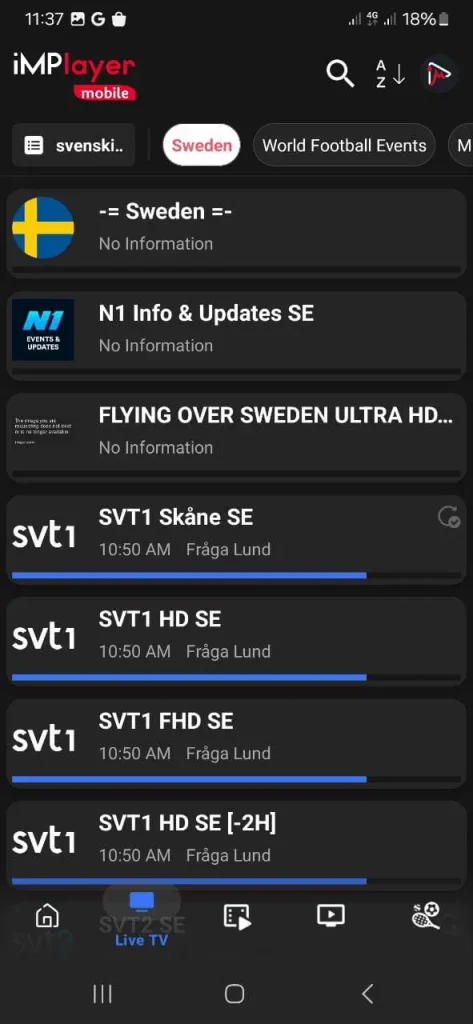
تم! 🙂
أين يمكنني تحميل التطبيق؟
يمكن تنزيل التطبيق من Play Store أو من متجر التطبيقات على التلفاز الخاص بك.
كما تتوفر ملفات APK، لكن نوصي بتجنبها لأن العديد منها قد يحتوي على فيروسات.
ومع ذلك، فإن ملف APK من الموقع الرسمي لتطبيق iMPlayer IPTV آمن للتنزيل.
ما الأجهزة التي يمكنني استخدامها؟
سمارت تي في
تطبيق iMPlayer IPTV على أجهزة Smart TV هو خيار ممتاز للمبتدئين في IPTV. يعمل التطبيق بسلاسة على نماذج التلفاز الذكية من شركات مثل LG، Samsung، Sony، Philips وغيرها. من خلال تثبيت iMPlayer IPTV إلى جانب التطبيقات المتوافقة الأخرى، يمكنك الوصول إلى مجموعة واسعة من المحتوى. للحصول على أفضل تجربة، يُنصح بإزالة التطبيقات غير الضرورية واستخدام نموذج تلفاز أحدث، حيث أن العديد من قوائم تشغيل IPTV اليوم كبيرة جدًا وتحتوي على مئات الآلاف من القنوات، الأفلام، المسلسلات، والوثائقيات.
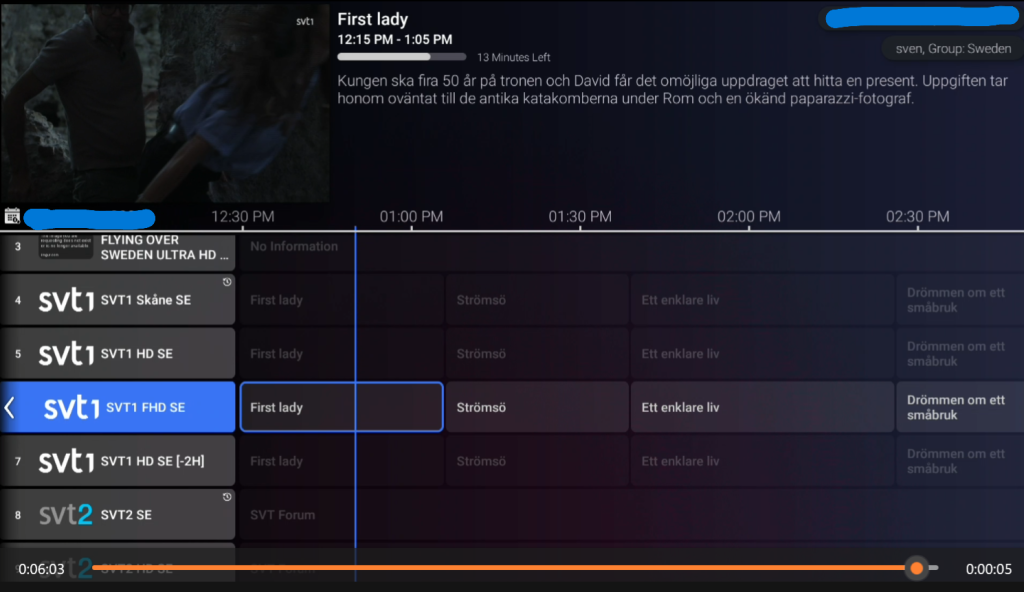
تطبيق iMPlayer IPTV هو تطبيق قوي يمنح مستخدمي Smart TV الوصول إلى مجموعة واسعة من قنوات IPTV، الأفلام، والمسلسلات. من السهل تثبيته ويوفر تجربة مستخدم سلسة مع تنقل سريع وبث عالي الجودة. يدعم التطبيق عدة صيغ ودقات عرض، مما يتيح لك الاستمتاع بالمحتوى المفضل لديك بدقة HD أو 4K، اعتمادًا على سرعة اتصال الإنترنت لديك. بالإضافة إلى ذلك، يتضمن التطبيق EPG (دليل البرامج الإلكتروني) لإدارة القنوات والجدولة بسهولة.
على الرغم من أن iMPlayer IPTV يعمل جيدًا على أجهزة Smart TV، إلا أنه يُنصح باستخدام تطبيق مثل Tivimate للحصول على تجربة أفضل.
مواصفات iMPlayer IPTV
- التطبيق: Extreme IPTV Pro
- وقت التثبيت:
- حوالي 7 دقائق
- دعم الواي فاي/الكابل: يدعم
- كلاهما
- التكلفة: 29 كرونة سويدية
- تجربة مجانية متاحة: نعم
متحرك
يعد تطبيق iMPlayer IPTV على الهواتف المحمولة خيارًا جيدًا لأولئك الذين يرغبون في استخدام IPTV مباشرة على أجهزتهم المحمولة. يعمل التطبيق بسلاسة على كل من Android وiOS، مما يمنحك الوصول إلى مجموعة واسعة من قنوات IPTV، الأفلام، المسلسلات، والوثائقيات أينما كنت. للحصول على أفضل تجربة، نوصي باستخدام هاتف بسعة تخزين كافية واتصال إنترنت مستقر، حيث يمكن أن تكون قوائم تشغيل IPTV كبيرة جدًا وتحتوي على آلاف العناوين.
التطبيق سهل التثبيت ويوفر واجهة مستخدم سهلة مع تنقل سريع وبث عالي الجودة. يدعم التطبيق عدة صيغ ودقات عرض، مما يتيح لك الاستمتاع بالمحتوى المفضل لديك بدقة HD أو 4K، حسب سرعة اتصال الإنترنت وقدرات هاتفك. كما يتضمن iMPlayer IPTV دليل البرامج الإلكتروني (EPG) لإدارة القنوات والجدولة بسهولة.
على الرغم من أن iMPlayer IPTV يعمل جيدًا على الأجهزة المحمولة، إلا أنه يُنصح باستخدام تطبيقات مثل IPTV Smarters أو، لمستخدمي iPhone، IPTVX، حيث توفر وظائف واستقرارًا أفضل على الأجهزة المحمولة.
جهاز لوحي
تطبيق iMPlayer IPTV على جهاز لوحي يعد خيارًا أفضل من الهاتف المحمول إذا كنت ترغب في استخدام IPTV على جهاز لوحي يعمل بنظام Android. يعمل التطبيق جيدًا لمشاهدة التلفاز أثناء تنقلك.
ومع ذلك، إذا كنت تستخدم جهاز iOS، مثل iPad، يُنصح باستخدام تطبيق IPTVX بدلاً من ذلك للحصول على أداء وتجربة مستخدم أفضل.
iMPlayer IPTV – تعليمات
الخطوة 1
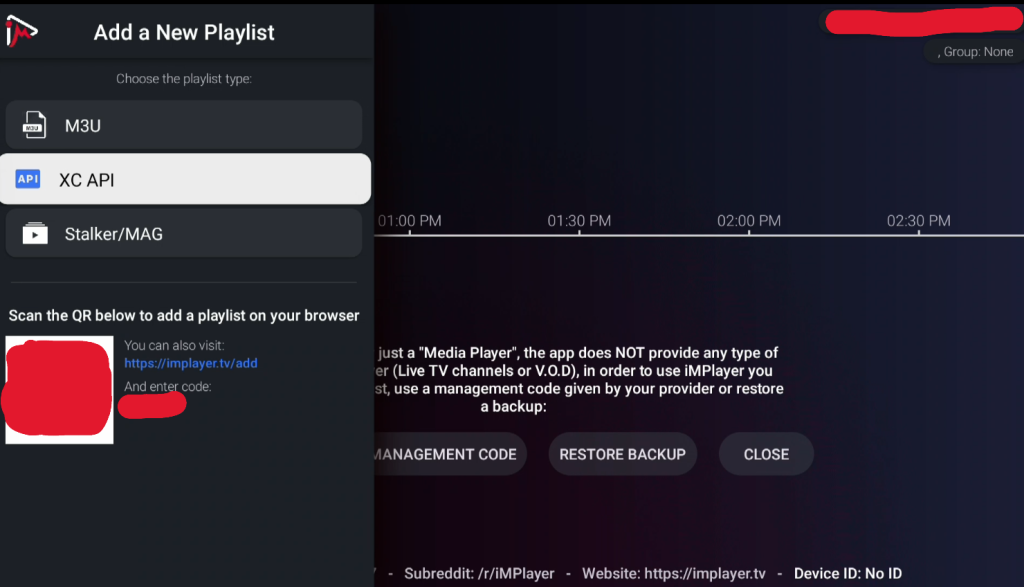
ابدأ التطبيق وحدد خيار “Add Playlist”.
اضغط عليه لإضافة قائمة التشغيل الخاصة بك.
اتبع التعليمات لإكمال العملية.
الخطوة 2
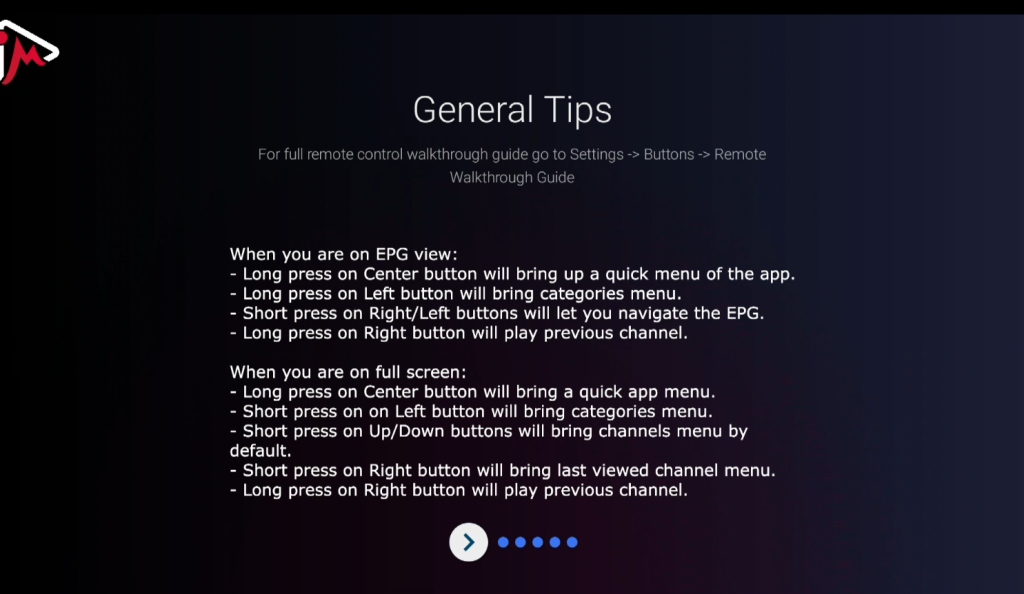
استعرض النصائح بالوتيرة التي تناسبك.
تأكد من اتباع كل خطوة بعناية.
هذا سيمنحك أفضل النتائج الممكنة.
الخطوة 3
تم! قد يستغرق التطبيق وقتًا أطول للتحميل أثناء التثبيت الأولي، حيث يتم إعداد جميع الميزات للمرة الأولى.
إذا رأيت شاشة سوداء بعد اكتمال تحميل قائمة التشغيل، اضغط ببساطة على زر الرجوع على جهاز التحكم عن بُعد! 🙂
نيفيديا شيلد
تطبيق iMPlayer IPTV مع Nvidia Shield هو خيار ممتاز لأولئك الذين يستخدمون Nvidia Shield ويرغبون في البدء مع IPTV. يعمل التطبيق بسلاسة على أجهزة Nvidia Shield، مما يجعله أداة قوية للوصول إلى مجموعة واسعة من قنوات IPTV. بفضل الأداء القوي لجهاز Nvidia Shield، ستحصل على تجربة سريعة وسلسة عند بث القنوات، الأفلام، المسلسلات، والوثائقيات. للحصول على أفضل أداء، نوصي بالحفاظ على تحديث جهازك والتأكد من وجود مساحة تخزين كافية للتعامل مع قوائم تشغيل IPTV الكبيرة التي تحتوي على آلاف العناوين.
التطبيق سهل التثبيت ويوفر تجربة مستخدم سلسة مع تنقل سريع وبث عالي الجودة. يدعم iMPlayer IPTV عدة صيغ ودقات عرض، مما يتيح لك الاستمتاع بالمحتوى المفضل لديك بدقة HD أو 4K، حسب سرعة اتصال الإنترنت وقدرات الجهاز. بالإضافة إلى ذلك، يتضمن التطبيق دليل البرامج الإلكتروني (EPG)، مما يسهل إدارة القنوات والتخطيط لها.
تطبيق iMPlayer IPTV على Nvidia Shield هو خيار مثالي لأولئك الذين يرغبون في تعزيز تجربتهم الترفيهية من خلال مكتبة IPTV واسعة ومتنوعة.
صندوق Android
تطبيق iMPlayer IPTV مع Android Box هو خيار ممتاز لأولئك الذين يستخدمون Android Box ويرغبون في البدء مع IPTV. يعمل التطبيق بسلاسة على أجهزة Android Box ويوفر الوصول إلى مجموعة واسعة من محتوى IPTV. بفضل الأداء القوي لأجهزة Android Box، يمكنك الاستمتاع بتجربة بث سريعة وسلسة عند مشاهدة القنوات، الأفلام، المسلسلات، أو الوثائقيات. للحصول على أفضل تجربة، نوصي بالحفاظ على تحديث جهازك والتأكد من وجود مساحة تخزين كافية للتعامل مع قوائم تشغيل IPTV الكبيرة، التي تحتوي اليوم على آلاف العناوين.
التطبيق سهل التثبيت ويوفر تجربة مستخدم سلسة مع تنقل سريع وبث عالي الجودة. يدعم عدة صيغ ودقات عرض، مما يتيح لك الاستمتاع بالمحتوى المفضل لديك بدقة HD أو 4K، حسب سرعة اتصال الإنترنت وقدرات Android Box الخاص بك. بالإضافة إلى ذلك، يتضمن iMPlayer IPTV دليل البرامج الإلكتروني (EPG)، مما يسهل إدارة القنوات والتخطيط لها. يُعد iMPlayer IPTV على Android Box خيارًا ممتازًا لأولئك الذين يرغبون في الاستفادة القصوى من الترفيه التلفزيوني مع مجموعة واسعة ومتنوعة من محتوى IPTV.
على الرغم من أن التطبيق يعمل جيدًا، إلا أننا نوصي باستخدام تطبيق أكثر تقدمًا مثل Tivimate، الذي يوفر واجهة أفضل وخوادم أكثر استقرارًا.
شاومي مي
للأسف، تطبيق iMPlayer IPTV مع Xiaomi Mi Box أو Xiaomi Mi Stick ليس الخيار الأفضل لمشاهدة IPTV مقارنة بأجهزة مثل Apple TV. وذلك لأن المعالجات في كلا الجهازين ليست قوية بما يكفي.
على الرغم من أنه من الممكن مشاهدة IPTV على أجهزة Xiaomi Mi وأن التجربة قد تكون جيدة، إلا أنها ليست الحل الأمثل إذا كنت تبحث عن تجربة بث أكثر استقرارًا وسلاسة. للحصول على تجربة IPTV أكثر موثوقية وكفاءة، نوصي باستخدام جهاز ذو أداء أقوى.
فورمولر بوكس
تطبيق iMPlayer IPTV مع Formuler Box يعمل بشكل جيد إلى حد ما، لكن Formuler Box هو جهاز Android Box مختلف قليلًا لأنه يأتي مع تطبيق IPTV الخاص به، MyTVOnline. توفر تطبيقات MyTVOnline تجربة مستخدم أفضل بكثير مقارنة بـ iMPlayer وتطبيق Xtream.
لذلك، يُنصح باستخدام MyTVOnline بدلاً من التطبيقات الأخرى للحصول على تجربة IPTV أكثر استقرارًا وسلاسة.
خبير IPTV - التعليمات
الخطوة 1
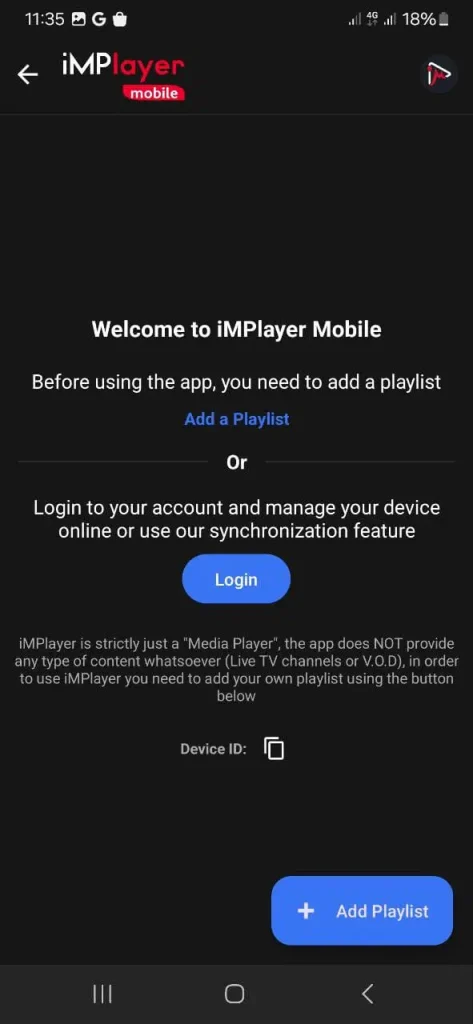
ابدأ التطبيق واذهب إلى الزاوية العلوية اليمنى.
اضغط على “Add Playlist” لإضافة قائمة التشغيل الخاصة بك.
اتبع التعليمات لإكمال التثبيت.
الخطوة 2
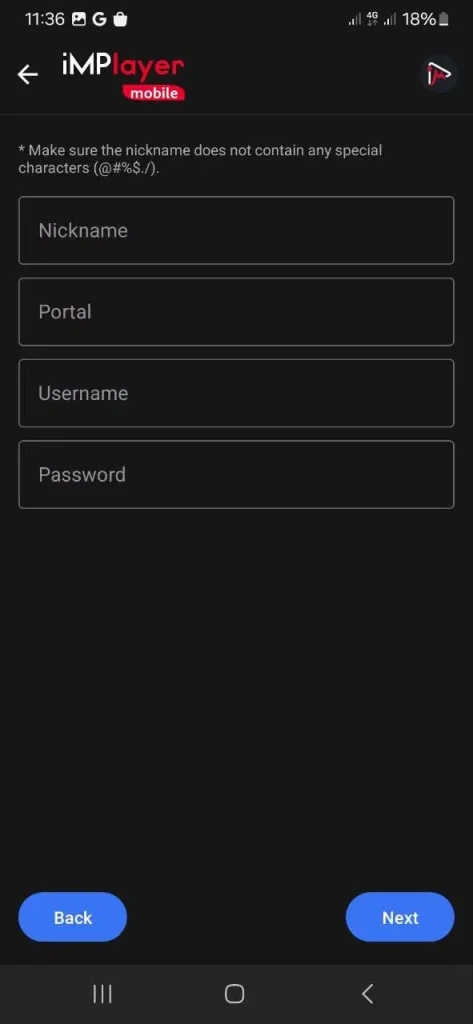
أدخل بيانات الدخول التي تلقيتها منا عبر البريد الإلكتروني.
في حقل “Nickname”، أدخل “svenskiptv.com”.
ثم اضغط على “Next” للمتابعة.
Step 3
تم! 🙂
تم إعداد كل شيء الآن ويمكنك البدء في الاستمتاع بمحتوى IPTV الخاص بك.
إذا كنت بحاجة إلى أي مساعدة إضافية، فلا تتردد في التواصل معنا.


