
iPlayTV – Instrucciones para tu dispositivo específico
Instrucciones para iPlayTV
iPlayTV es, en nuestra opinión, una de las mejores aplicaciones en la misma categoría que IPTVX para ver IPTV en Apple TV. Es muy fácil de comenzar a usar y te permite subir tus canales de las siguientes maneras:
• Archivo de lista remota (enlace M3U)
• Archivo local (archivo M3U)
• Servidor Xtream (credenciales de inicio de sesión)
La aplicación funciona de manera excelente con Apple TV. Sin embargo, siempre recomendamos eliminar las aplicaciones innecesarias que no se utilicen y optar por un modelo ligeramente más reciente. Esto se debe a que la mayoría de las listas IPTV actuales son muy grandes y contienen cientos de miles de títulos, como canales, películas, series, documentales y más.
IPTV con iPlayTV
Las instrucciones para completar la instalación se encuentran aquí. Normalmente, configurar los canales de TV en tu Apple TV por primera vez toma entre 5 y 15 minutos. Sin embargo, si te quedas atascado o necesitas ayuda, siempre puedes contactar con nuestro soporte.
Recomendamos cargar tu lista IPTV usando Xtream Server (es decir, tu nombre de usuario, contraseña y la URL del portal que recibes de nosotros al comprar una suscripción o iniciar una prueba gratuita).
Esto se debe a que tu EPG (guía de programación) se instalará automáticamente en segundo plano. Si decides usar un enlace M3U en su lugar, deberás ingresar manualmente el enlace EPG que recibes de nosotros.
La aplicación es una de las apps IPTV más populares para Apple TV, ya que su interfaz es mucho más sencilla en comparación con aplicaciones como IPTVX y otras de la misma categoría. La aplicación solo está disponible para Apple TV.
IPTV con una TVIP Box también es una buena alternativa para ver IPTV.
Paso 1
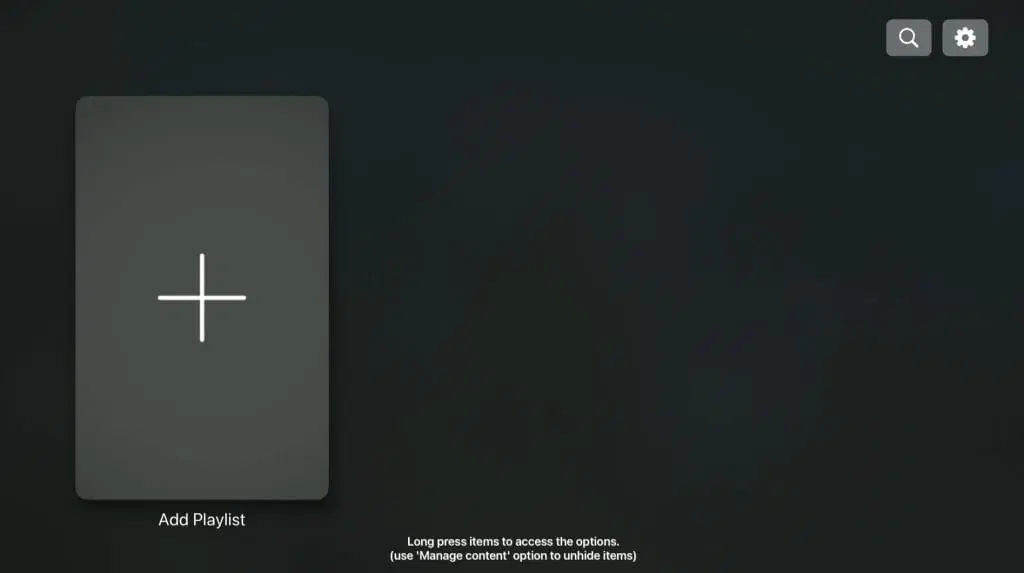
Inicia la aplicación y toca el gran signo más (“Agregar lista”).
Paso 2
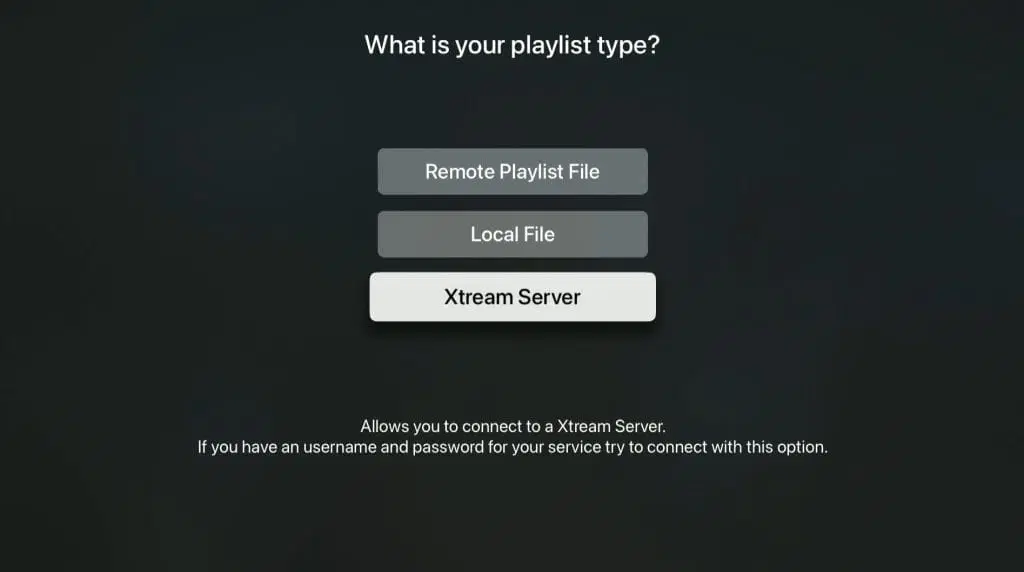
Toca “Xtream Server”.
Paso 3
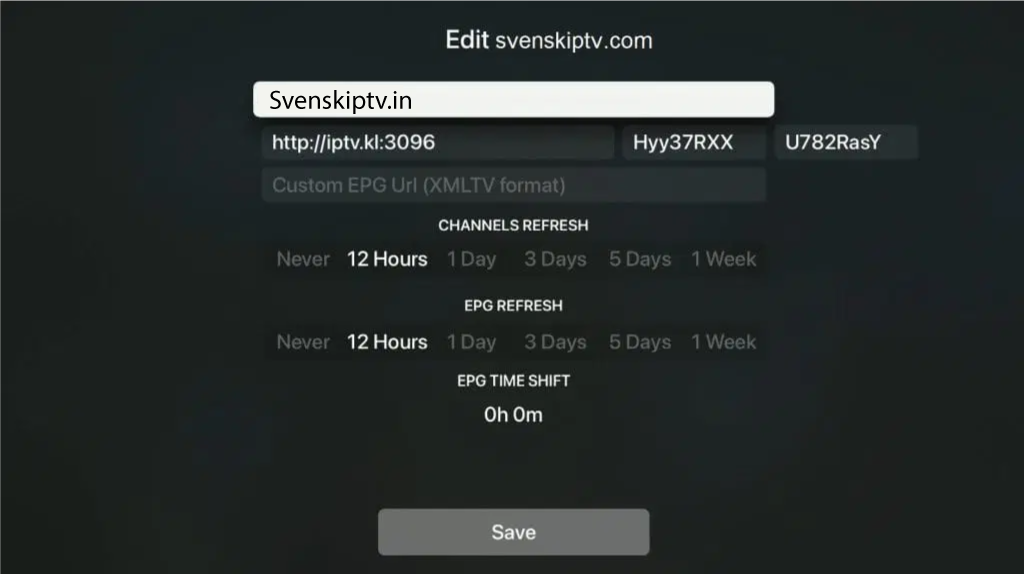
Elige un nombre para tu nueva lista. En este caso, elegimos “Canales”.
Asegúrate de que “Actualización de canales” y “Actualización de EPG” estén configuradas en 12 horas.
Luego toca “Guardar”.
Paso 4
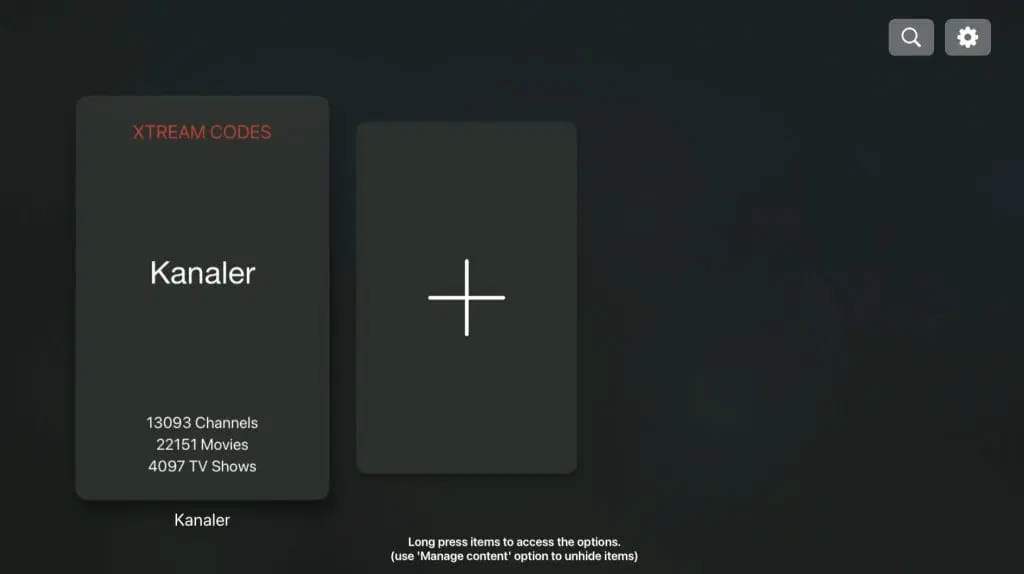
Ahora has guardado tu lista de canales. Selecciónala usando tu control remoto.
Paso 5
¡Listo! 😊
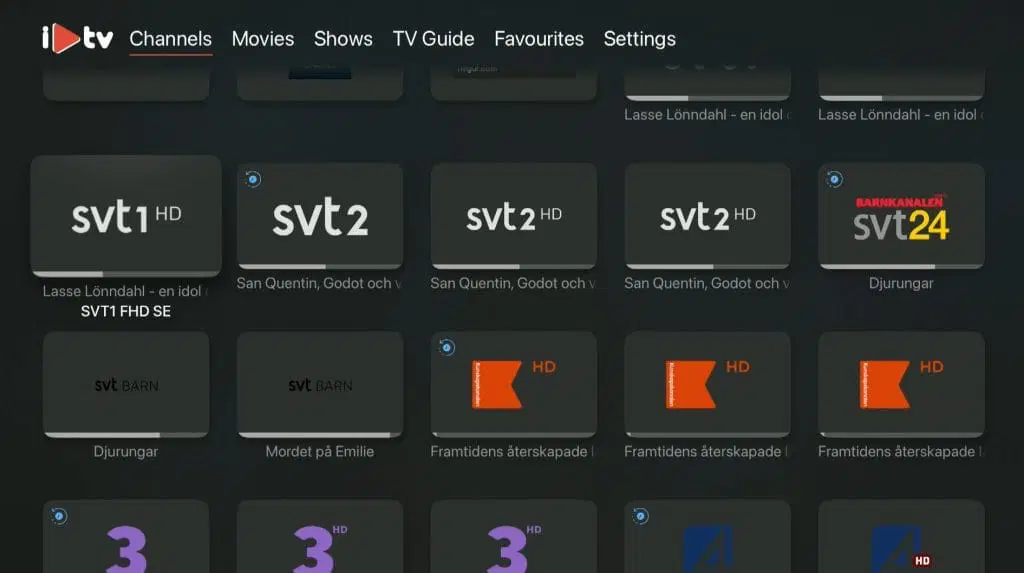
¿Dónde puedo descargar la aplicación?
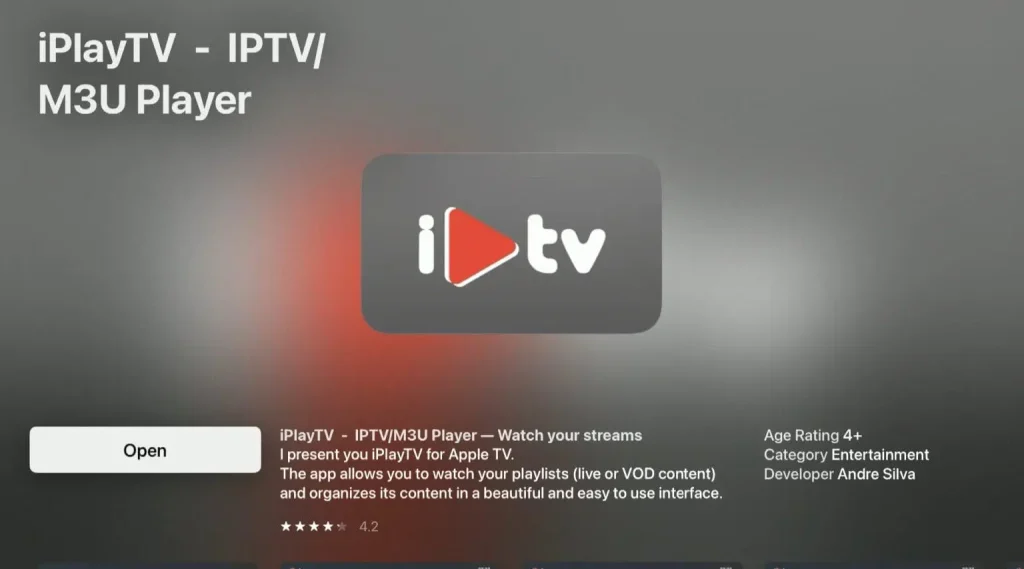
La aplicación no puede descargarse desde el sitio web de la empresa, pero sí está disponible en la App Store para tu dispositivo iOS.
Nunca descargues la aplicación desde ninguna fuente que no sea la App Store, como páginas web similares o de terceros, ya que podrían ser falsas.
Instrucciones de iPlayTV en Apple TV
iPlayTV funciona de manera excelente en Apple TV. En Apple TV 4 y Apple TV 5, la aplicación ofrece un rendimiento perfecto, y la calidad realmente se nota cuando tienes la oportunidad de probarla a tu propio ritmo. Por esta razón, recomendamos comenzar con una suscripción de 1 a 3 meses para obtener una buena experiencia general.
Lamentablemente, la aplicación no puede descargarse en Apple TV 3, ya que es un dispositivo demasiado antiguo. Aunque la app no tiene muchas reseñas en la App Store, existen foros y otras plataformas donde muchos usuarios la han valorado positivamente (alrededor de 4/5). Hay otras aplicaciones con una calidad similar, pero iPlayTV lleva mucho tiempo en el mercado y parece que seguirá estando disponible por bastante tiempo.
Ten en cuenta que nuestras pruebas gratuitas solo duran una hora, así que úsala con cuidado y planifica con anticipación para aprovecharla al máximo.
¿Qué dispositivos puedo usar?
Apple TV
IPTVX en Apple TV es, sin duda, una de las mejores combinaciones para ver IPTV. La interfaz es casi perfecta y los servidores de IPTVX funcionan de manera excelente, incluso durante eventos importantes cuando muchos usuarios están conectados al mismo tiempo. Para obtener la mejor experiencia posible, recomendamos conectar tu Apple TV al router mediante un cable Ethernet, aunque la aplicación en sí es muy estable.
Especificaciones
- Aplicación: iPlayTV
- Tiempo de instalación: aprox. 5 minutos
- Wi‑Fi / Cable: Compatible con ambos
- Costo: 79 SEK
- Prueba gratuita disponible: No

Especificaciones para móvil y iPad
- Aplicación: IPTVX
- Tiempo de instalación:
- Aprox. 5 minutos
- Wi‑Fi/Cable: Compatible
- ambos
- Costo: 245 SEK/año
- Prueba gratuita disponible: Sí
iPlayTV – Subtítulos
La mayoría de los títulos tienen subtítulos automáticos que se cargan junto con los canales. Si ciertos canales no tienen subtítulos, entonces lamentablemente no existen. Ten en cuenta que debes iniciar sesión usando la opción Xtream Server para recibir automáticamente los subtítulos y la guía EPG.
Sin embargo, la mayoría de los títulos sí incluyen subtítulos. En algunos casos, también puedes cargar tus propios subtítulos desde fuentes externas. Esto no es algo que ofrezcamos soporte, ya que nuestro enfoque está en gestionar los servicios más esenciales para nuestros clientes.
Para obtener más información sobre los subtítulos en tu aplicación específica, normalmente basta con una búsqueda rápida en Google.
iPlayTV EPG
La guía de programación (EPG) está disponible en la aplicación. En muchas aplicaciones, necesitas copiar y pegar manualmente un enlace EPG (XML) que recibes de nosotros después de la compra.
Sin embargo, algunas aplicaciones cargan automáticamente la guía EPG cuando inicias sesión usando la API de Xtream Codes, lo que significa que no se requiere configuración manual. Si tu aplicación solo admite enlaces M3U, lo más probable es que necesites agregar manualmente el enlace XML de la EPG.
iPlayTV – Instrucciones
Paso 1
Abre la aplicación y toca el gran ícono de suma (+) para añadir una lista. Aquí puedes ingresar tu enlace M3U o la URL de Xtream Codes para comenzar a reproducir.
paso 2
Toca la opción “Xtream Server” para iniciar sesión usando la información de tu servidor. Esto te dará acceso automáticamente a los canales y a la guía EPG.
Paso 3
Elige un nombre para tu nueva lista, por ejemplo “Canales”.
Asegúrate de que “Channel Refresh” y “EPG Refresh” estén configurados en 12 horas, luego toca “Save”.
Paso 4
Ahora has guardado tu lista de canales. Selecciónala usando el control remoto para comenzar a ver.


