
Instrucciones de MyIPTV Player para tu dispositivo específico
Instrucciones para MyIPTV Player
La aplicación MyIPTV Player se puede descargar en la mayoría de los dispositivos actuales. La aplicación tiene un diseño simple y limpio, pero puede ser un poco difícil de comenzar a usar, por lo que se recomienda principalmente para usuarios que ya están familiarizados con ella.
Si no has utilizado la aplicación antes, recomendamos IPTV Smarters en su lugar, especialmente si usas una PC, ya que tiende a ser más estable y más fácil de comenzar a usar.
En esta página encontrarás instrucciones para usar la aplicación en las siguientes marcas, así como en todas las marcas con Windows instalado:
Asus
Acer
Lenovo
Chromebook
Dell
HP
MSI
Xbox
La aplicación se puede descargar desde la Tienda de Windows.
La aplicación MyIPTV Player te permite cargar tus canales mediante tu enlace M3U, el cual recibes de nosotros después de la compra o al solicitar una prueba gratuita.
Se recomienda cargar tu lista de reproducción IPTV utilizando la API de Xtream Codes (es decir, con el nombre de usuario, la contraseña y la URL del Portal que recibes de nosotros al realizar la compra o al solicitar una prueba gratuita). Si esto no es posible (dependiendo de una posible actualización de la aplicación), puedes usar en su lugar el enlace M3U para iniciar sesión.
Paso 1
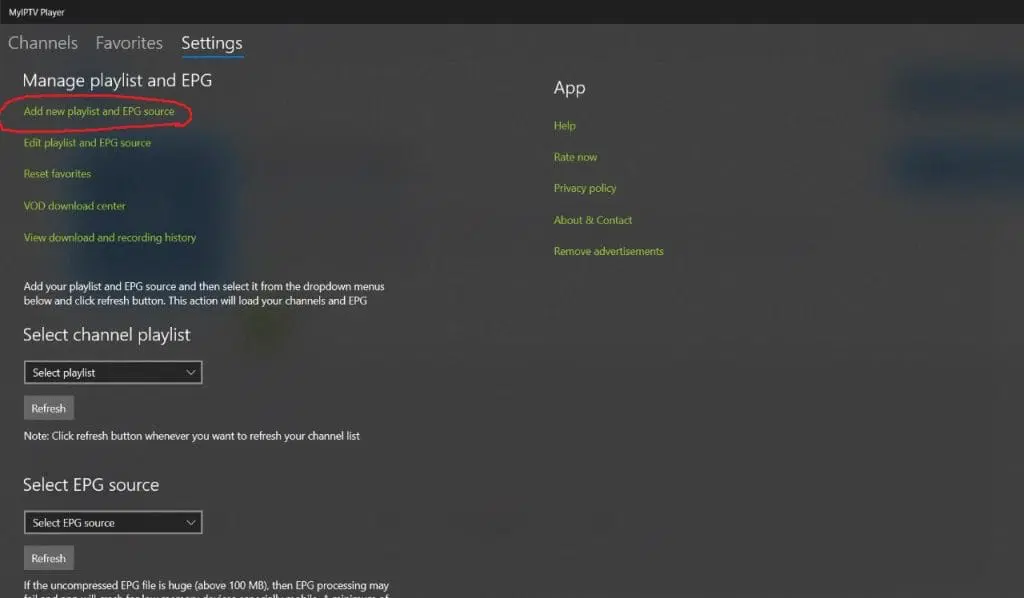
Abre la aplicación y selecciona “Agregar nueva lista de reproducción y fuente EPG”.
Paso 2
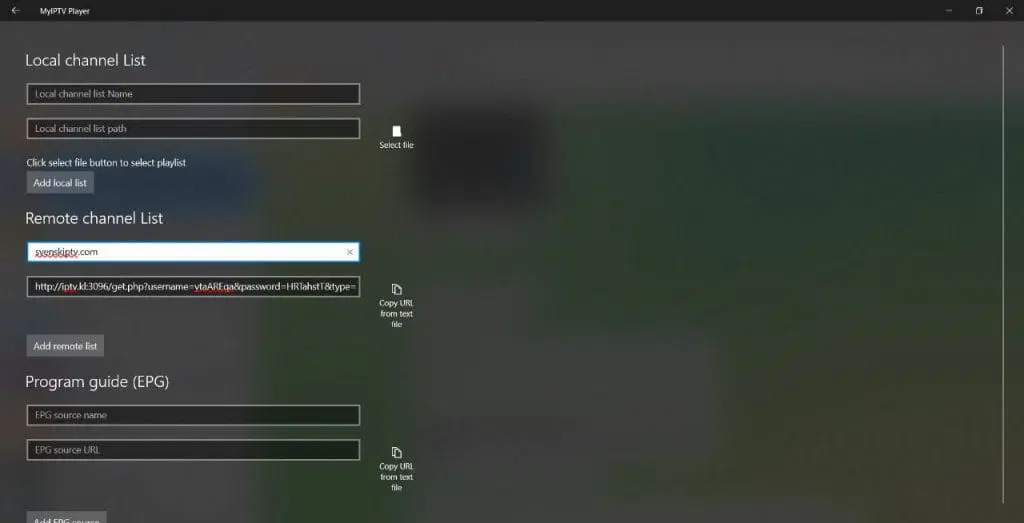
Introduce el nombre “svenskiptv.com” como nombre de la lista de reproducción. Copia y pega tu enlace M3U que recibiste de nosotros por correo electrónico. Luego haz clic en “Add remote list” (Agregar lista remota).
¡ATENCIÓN! Crea la lista bajo el encabezado “Remote channel List”.
Paso 3
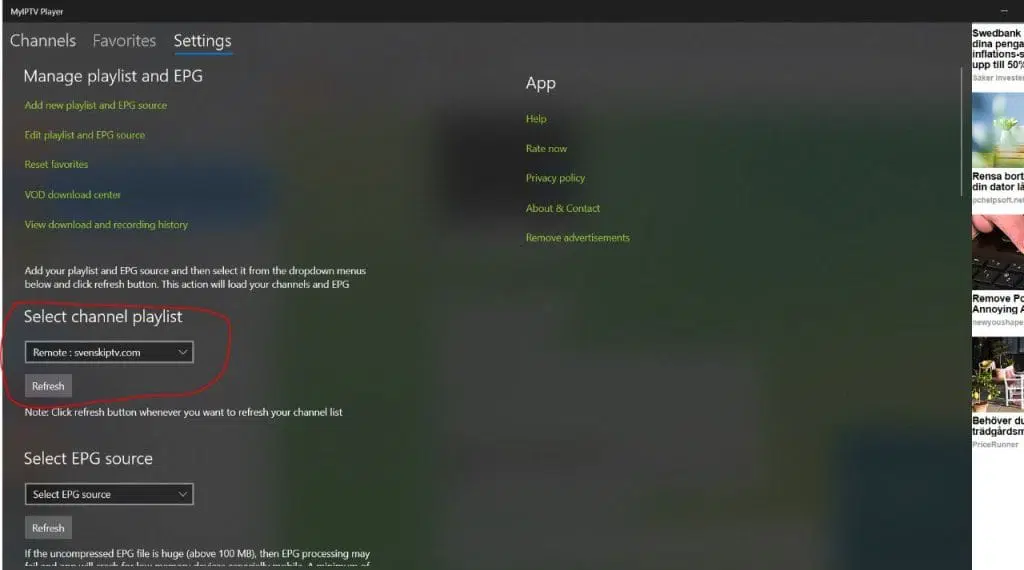
Después de guardar la lista, regresa a “Settings” como se muestra en la imagen.
En la pestaña “Select channel playlist”, selecciona tu nueva lista de reproducción y presiona el botón “Refresh”.
Paso 4
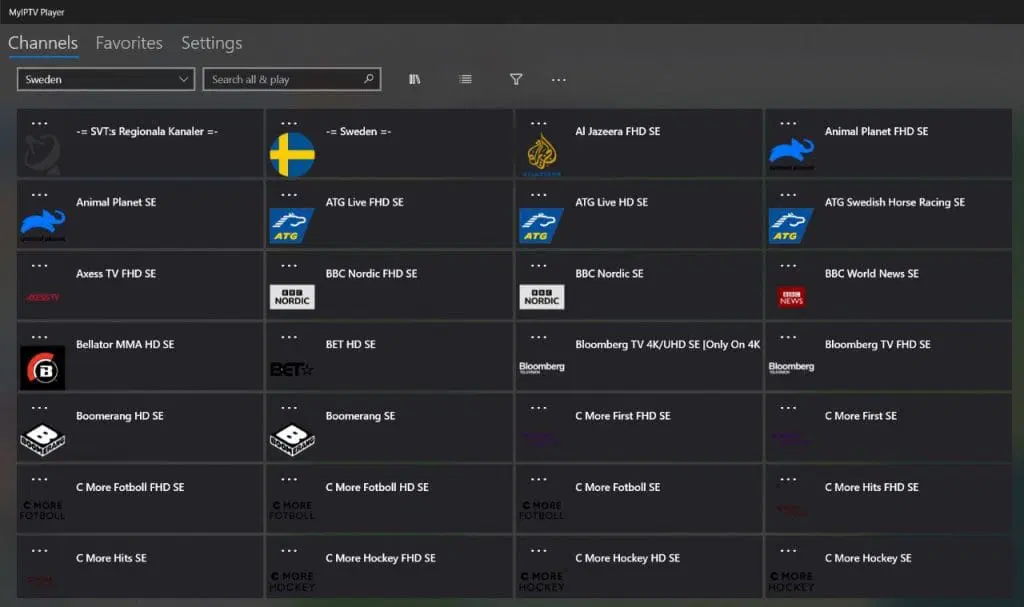
Ahora ve a la pestaña “Channels”. ¡Listo! 🙂
¿Dónde puedo descargar la aplicación?
La aplicación se puede descargar desde la Microsoft Store.
No descargues la aplicación desde otras fuentes como sitios web de terceros, ya que existe el riesgo de descargar virus si no tienes cuidado.
MyIPTV Player es una aplicación popular para transmitir contenido IPTV en dispositivos Windows y Xbox. Funciona como un reproductor multimedia con soporte para enlaces M3U e información de canales de tu proveedor de IPTV, ofreciendo acceso sencillo a televisión en vivo, películas y series a través de internet. La aplicación cuenta con una interfaz fácil de usar y soporte para guías electrónicas de programas (EPG), múltiples pistas de audio y subtítulos. También puedes grabar programas y crear listas de favoritos para una experiencia de visualización más personalizada. MyIPTV Player ofrece una solución confiable y fluida para la transmisión de IPTV, con funciones flexibles que mejoran tu experiencia.
Open the app and select “Add new playlist and EPG source”.
Introduce tus datos y guarda para añadir tu lista de reproducción IPTV y el EPG.
¿En qué dispositivos puedo usarla?
Computadora
MyIPTV Player en una computadora es una solución rápida y sencilla si quieres comenzar con IPTV en poco tiempo. La aplicación funciona bien para la transmisión básica y ofrece funciones como soporte para enlaces M3U y la posibilidad de usar guías electrónicas de programas (EPG). Esto convierte a la aplicación en un buen punto de partida para ver IPTV en tu computadora.
Sin embargo, aunque funciona para IPTV en una computadora de escritorio o portátil, MyIPTV Player ofrece una experiencia de usuario algo mediocre, especialmente cuando se trata de ver televisión mientras estás fuera de casa. La aplicación carece de algunas de las funciones más avanzadas y de la estabilidad que proporcionan otras aplicaciones.
Por lo tanto, en su lugar recomendamos usar una aplicación más robusta y estable como IPTV Smarters. IPTV Smarters ofrece una mejor interfaz, una transmisión más confiable e incluye varias funciones que mejoran la experiencia del usuario, lo que la convierte en una mejor opción para quienes desean aprovechar al máximo su experiencia IPTV en una computadora.
Xbox
MyIPTV Player en Xbox no es la mejor solución para ver IPTV, pero si no tienes otro dispositivo disponible, puede ser una alternativa útil. Xbox es una potente consola de videojuegos que suele usarse para muchos otros servicios de entretenimiento, pero IPTV en Xbox a través de MyIPTV Player no ofrece la misma funcionalidad ni estabilidad que aplicaciones dedicadas para televisores o dispositivos Android. La aplicación puede ser algo lenta o inestable en ocasiones, y la interfaz no está tan optimizada para la visualización de IPTV como otras alternativas.
Sin embargo, si te encuentras en una situación en la que no tienes otro dispositivo para mirar, MyIPTV Player en Xbox aún puede servir para comenzar con IPTV. Siguiendo la guía a continuación, puedes configurar la aplicación en tu Xbox y empezar a transmitir canales y contenido. Ten en cuenta que, para obtener la mejor experiencia, se recomienda usar dispositivos IPTV más dedicados como un televisor inteligente o cajas IPTV, pero Xbox es una opción para quienes no tienen otros dispositivos disponibles.
Especificaciones para 9Xtream IPTV
- Aplicación: Extreme IPTV Pro
- Tiempo de instalación: Aproximadamente 7 minutos
- WiFi/Cable: Compatible con ambos
- Costo: 29 coronas suecas (SEK)
- Ofrece prueba gratuita: Sí
9Xtream IPTV – Instrucciones
Paso 1
Abre la aplicación y selecciona “Agregar nueva lista de reproducción y fuente EPG”.
Introduce tus datos y guarda para añadir tu lista de reproducción IPTV y el EPG.
Paso 2
Introduce el nombre svenskiptv.com como el nombre de la lista de reproducción y pega tu enlace M3U que recibiste por correo electrónico.
Presiona “Agregar lista remota” y crea la lista en “Lista de canales remotos”.
Paso 3
Después de guardar la lista, regresa a “Configuración” y selecciona tu nueva lista de reproducción en “Seleccionar lista de canales”.
Presiona el botón “Actualizar” para refrescar la lista.
Paso 4
Ve a la pestaña “Canales” para ver tus canales.
Haz clic en los canales para comenzar a transmitir.
Si no funciona de inmediato, intenta refrescar la lista.
¡Listo! 🙂


