
Instrucțiuni MyIPTV Player pentru dispozitivul tău specific
Instrucțiuni pentru MyIPTV Player
Aplicația MyIPTV Player poate fi descărcată astăzi pe majoritatea dispozitivelor. Designul este simplu și curat, însă poate fi puțin dificil de configurat la început, motiv pentru care este recomandată în principal utilizatorilor care sunt deja familiarizați cu aplicația. Dacă nu ai mai folosit aplicația până acum, îți recomandăm să alegi IPTV Smarters, mai ales pe PC, deoarece este de obicei mai stabilă și mai ușor de utilizat.
Pe această pagină vei găsi instrucțiuni pentru utilizarea aplicației pe următoarele branduri, precum și pe toate brandurile cu Windows instalat:
Asus
Acer
Lenovo
Chromebook
Dell
HP
MSI
Xbox
Aplicația poate fi descărcată din Windows Store.
Aplicația MyIPTV Player îți permite să încarci canalele prin linkul M3U, pe care îl primești de la noi după achiziție sau atunci când soliciți o perioadă de probă gratuită.
Este recomandat să îți încarci playlistul IPTV folosind Xtream Codes API (adică utilizând username, parola și Portal URL pe care le primești de la noi la achiziție sau în perioada de probă gratuită). Dacă acest lucru nu este posibil (în funcție de o eventuală actualizare a aplicației), poți folosi în schimb linkul M3U pentru autentificare.
Pasul 1
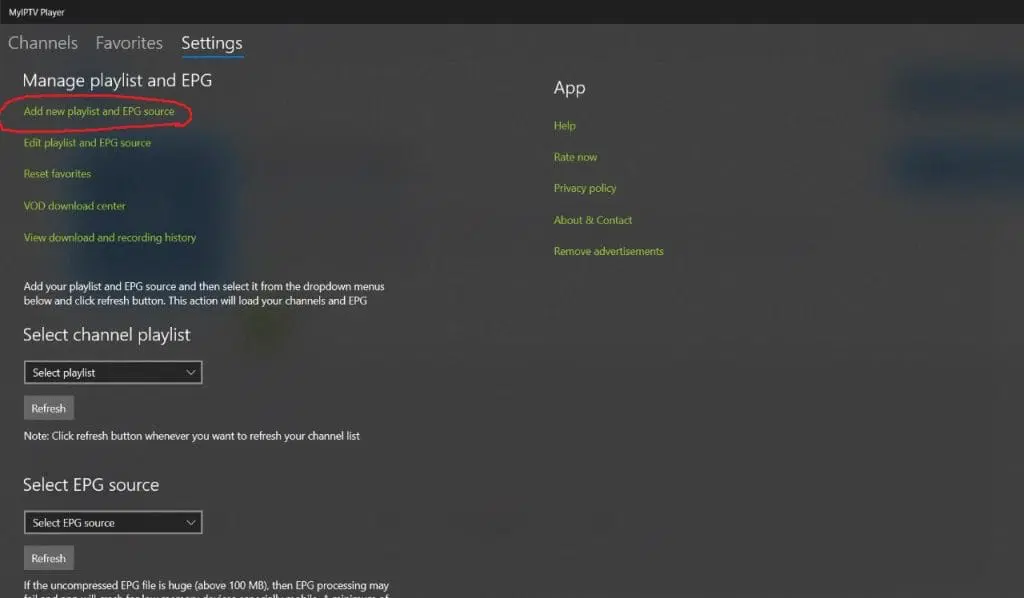
Deschide aplicația și selectează „Add new playlist and EPG source”.
Pasul 2
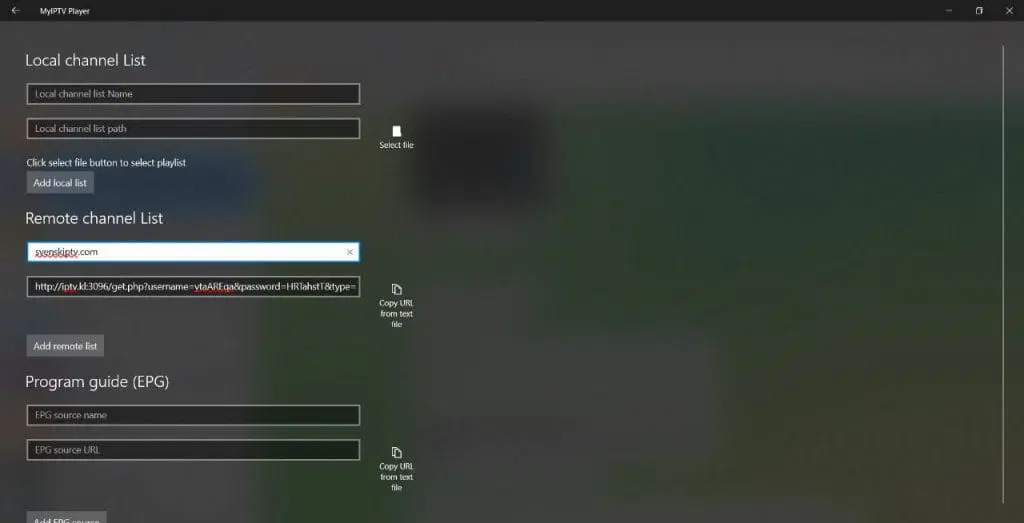
Introdu numele „svenskiptv.com” ca nume al playlistului. Copiază și lipește linkul M3U pe care l-ai primit de la noi prin e-mail. Apoi apasă „Add remote list”.
NOTĂ! Creează lista sub rubrica „Remote channel List”!
Pasul 3
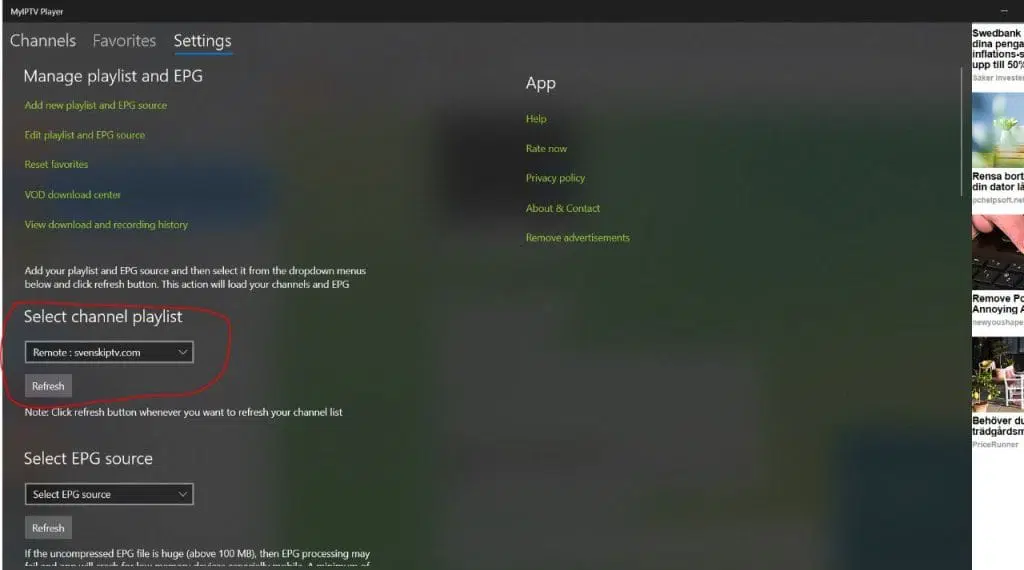
După salvarea listei, revino la „Settings” așa cum este arătat în imagine. Sub fila „Select channel playlist”, selectează noul tău playlist și apasă butonul „Refresh”.
Pasul 4
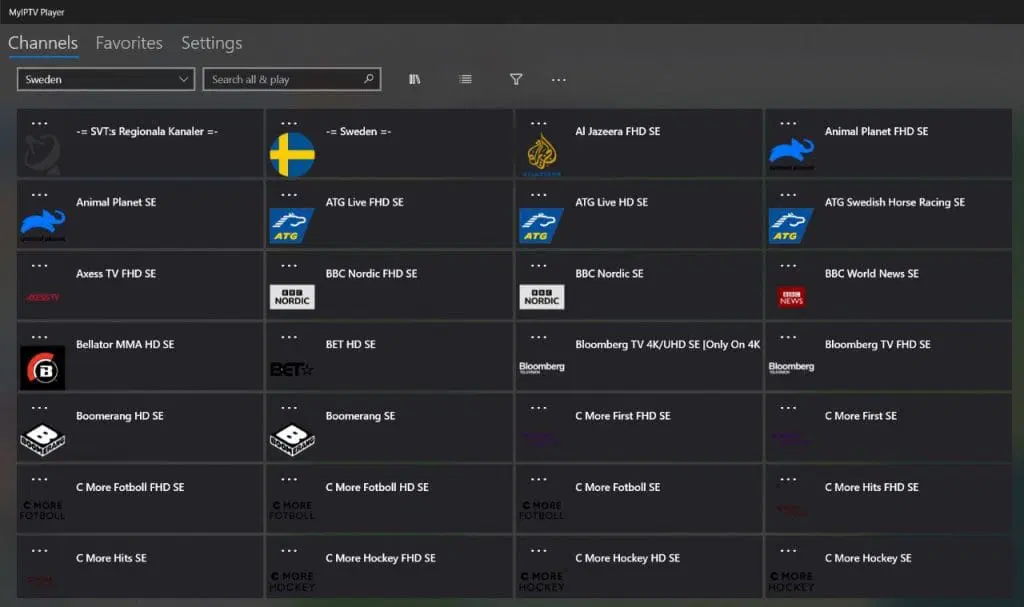
Acum mergi la fila „Channels”. Gata! 🙂
Unde pot descărca aplicația?
Aplicația poate fi descărcată din Microsoft Store.
Nu descărca aplicația din alte surse, precum site-uri terțe, deoarece există riscul de a descărca viruși dacă nu ești atent.
MyIPTV Player este o aplicație populară pentru streaming de conținut IPTV pe dispozitive Windows și Xbox. Funcționează ca un player media cu suport pentru linkuri M3U și informații despre canale de la furnizorul IPTV, oferind acces facil la televiziune live, filme și seriale prin internet. Aplicația are o interfață prietenoasă, cu suport pentru ghiduri electronice de programe (EPG), piste audio multiple și subtitrări. De asemenea, poți înregistra programe și crea liste de favorite pentru o experiență de vizionare mai personalizată. MyIPTV Player oferă o soluție fiabilă și fluidă pentru streaming IPTV, cu funcții flexibile menite să îți îmbunătățească experiența.
Deschide aplicația și selectează „Add new playlist and EPG source”.
Introdu detaliile tale și salvează pentru a adăuga playlistul IPTV și EPG.
Pe ce dispozitive pot folosi?
Calculator
MyIPTV Player pe un computer este o soluție rapidă și ușoară dacă vrei să începi cu IPTV într-un timp scurt. Aplicația funcționează bine pentru streaming de bază și oferă funcții precum suport pentru linkuri M3U și posibilitatea de a utiliza ghiduri electronice de programe (EPG). Acest lucru face ca aplicația să fie un punct de pornire bun pentru vizionarea IPTV pe computerul tău.
Cu toate acestea, chiar dacă funcționează pentru IPTV pe un computer desktop sau laptop, MyIPTV Player oferă o experiență de utilizare oarecum mediocră, mai ales atunci când vine vorba de vizionarea TV în mișcare. Aplicația nu are unele dintre funcțiile avansate și stabilitatea pe care le oferă alte aplicații.
Prin urmare, recomandăm în schimb utilizarea unei aplicații mai robuste și mai stabile, precum IPTV Smarters. IPTV Smarters oferă o interfață mai bună, streaming mai fiabil și include mai multe funcții care îmbunătățesc experiența utilizatorului, ceea ce o face o opțiune mai bună pentru cei care doresc să profite la maximum de experiența IPTV pe computer.
Xbox
MyIPTV Player pe Xbox nu este cea mai bună soluție pentru vizionarea IPTV, dar dacă nu ai la dispoziție alt dispozitiv, poate fi o alternativă utilă. Xbox este o consolă de jocuri puternică, folosită adesea pentru multe alte servicii de divertisment, însă IPTV pe Xbox prin MyIPTV Player nu oferă aceeași funcționalitate și stabilitate ca aplicațiile dedicate pentru televizoare sau dispozitive Android. Aplicația poate fi uneori mai lentă sau instabilă, iar interfața nu este la fel de optimizată pentru vizionarea IPTV ca alte alternative.
Cu toate acestea, dacă te afli într-o situație în care nu ai la dispoziție niciun alt dispozitiv pentru vizionare, MyIPTV Player pe Xbox poate funcționa totuși pentru a începe cu IPTV. Urmând ghidul de mai jos, poți configura aplicația pe Xbox și începe să redai canale și conținut. Ține minte că, pentru cea mai bună experiență, este recomandată utilizarea unor dispozitive IPTV dedicate, precum un smart TV sau boxe IPTV, însă Xbox rămâne o opțiune pentru cei care nu au alte dispozitive disponibile.
Specificații pentru 9Xtream IPTV
- Aplicație: Extreme IPTV Pro
- Timp de instalare: Aproximativ 7 minute
- WiFi/Cablu: Acceptă ambele opțiuni.
- Cost: 29 SEK
- Oferă perioadă de probă gratuită: Da
Instrucțiuni pentru 9Xtream IPTV
Pasul 1
Deschide aplicația și selectează „Add new playlist and EPG source”.
Introdu detaliile tale și salvează pentru a adăuga playlistul IPTV și EPG.
Pasul 2
Introdu numele svenskiptv.com ca nume al playlistului și lipește linkul M3U pe care l-ai primit prin e-mail.
Apasă „Add remote list” și creează lista sub „Remote channel List”.
Pasul 3
După ce ai salvat lista, mergi înapoi la „Settings” și selectează noul tău playlist din secțiunea „Select channel playlist”.
Apasă butonul „Refresh” pentru a actualiza.
Pasul 4
Accesează fila „Channels” pentru a vizualiza canalele.
Apasă pe canale pentru a începe redarea.
Dacă nu funcționează imediat, încearcă să reîmprospătezi lista.
Gata! 🙂


