
Instrucțiuni GSE Smart IPTV pentru dispozitivul dvs. specific
Instrucțiuni pentru GSE Smart IPTV PRO
Aplicația GSE Smart IPTV poate fi descărcată pe majoritatea dispozitivelor din prezent. Este relativ ușor de utilizat și este recomandată celor care sunt deja familiarizați cu aplicația. Cu toate acestea, nu este cea mai ușoară aplicație cu care să începi. Pentru începători, recomandăm să utilizați mai întâi IPTV Smarters și apoi să treceți la o aplicație mai avansată, cum ar fi Tivimate, care este mai stabilă și are o interfață mai bună.
Pe această pagină, am adunat ghiduri pentru aplicație, astfel încât să poți începe cu ușurință pe dispozitivul tău specific, indiferent dacă folosești Apple TV, Smart TV sau orice alt dispozitiv.
Aici veți găsi instrucțiuni pentru următoarele dispozitive (rețineți că aceste aplicații sunt dezvoltate de companii diferite):
- Apple TV
- Televizor inteligent
- Scutul Nvidia
- Xiaomi Mi Box
- Xiaomi Mi Stick
- Băț de foc
- Android Box
- Mobil
- Comprimat
Aplicația poate fi descărcată din Magazin Play și App Store.
GSE Smart IPTV PRO este cea mai avansată versiune a aplicației, dar este totuși relativ ușor de utilizat. Aplicația vă permite să încărcați canalele în următoarele moduri:
Legătură M3U
API-ul Xtream Codes (Nume de utilizator)
Vă recomandăm să încărcați lista de redare IPTV folosind API-ul Xtream Codes (cu numele de utilizator, parola și adresa URL a portalului furnizate de noi atunci când achiziționați sau solicitați o versiune de probă gratuită).
GSE Smart IPTV PRO este una dintre cele mai descărcate aplicații IPTV pentru Apple TV în ultimii patru ani. Versiunea Pro este disponibilă și pentru anumite televizoare inteligente și dispozitive Android.
Pasul 1
Deschide aplicația și apasă pe „Xtream Codes API”
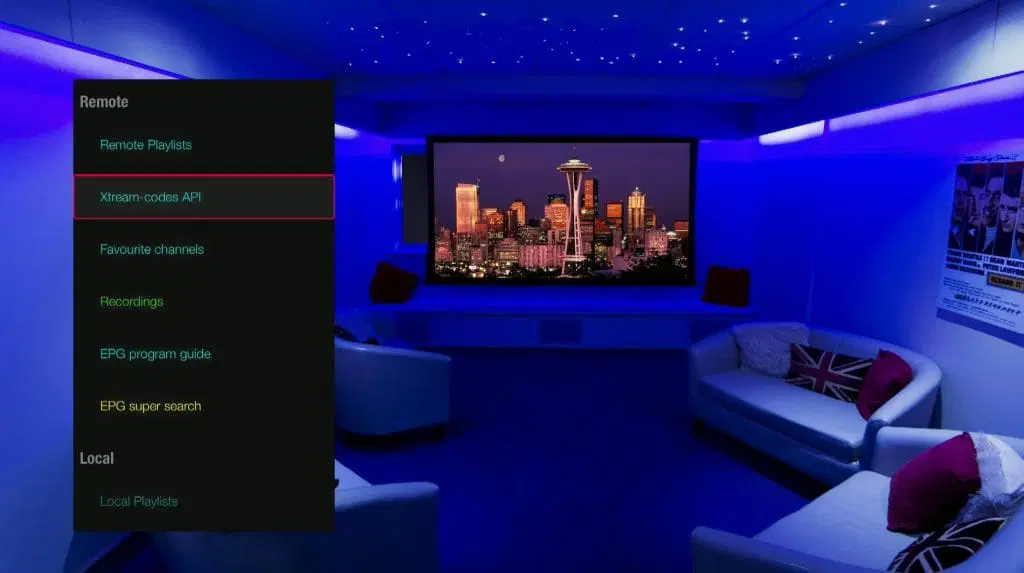
Pasul 2
Atingeți semnul plus sau „Adăugați o listă de redare” și completați detaliile pe care le-ați primit de la noi prin e-mail.
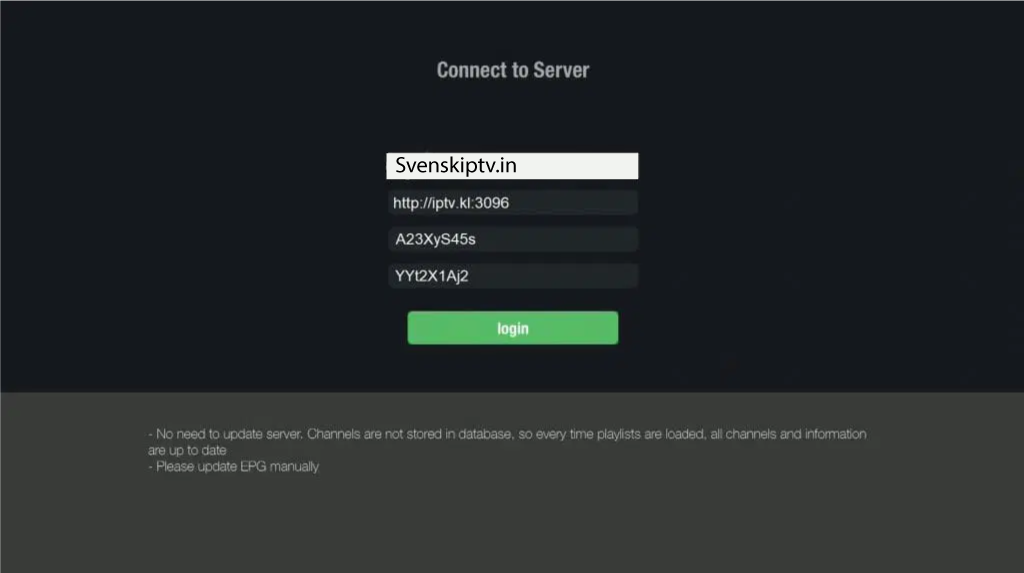
Pasul 3
După ce ați salvat noua listă de redare, atingeți-o. În acest caz, lista de redare se numește „CANALE”.
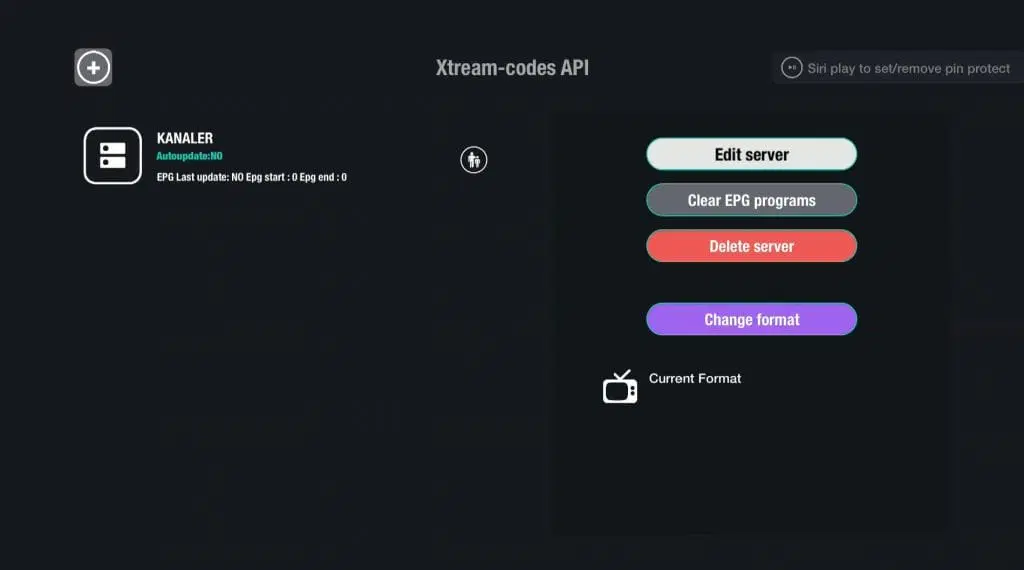
Steg 4
Acum tot ce trebuie să faci este să selectezi o țară pentru a vedea canalele pentru țara respectivă. Gata! 🙂
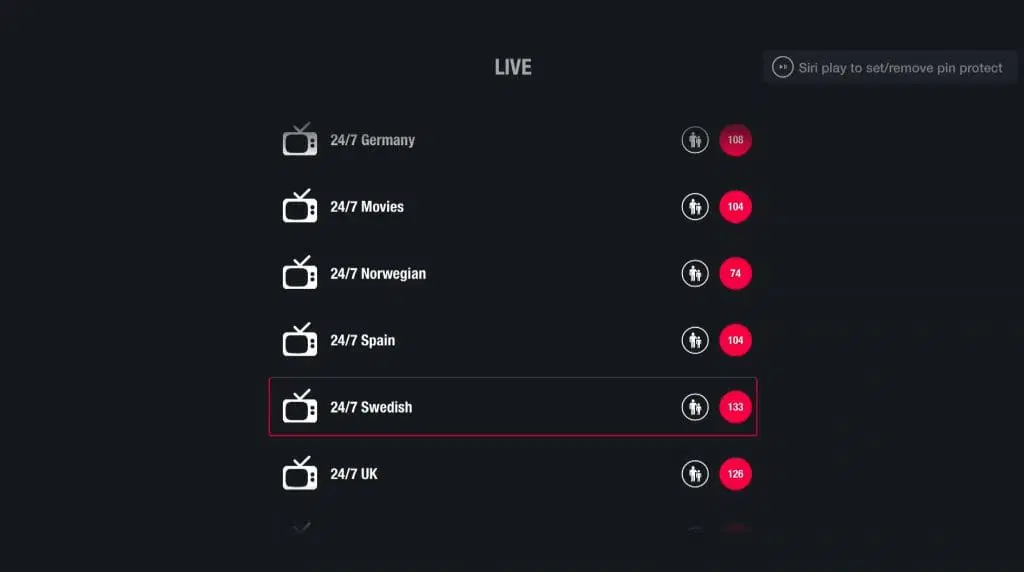
Jucător GSE
GSE Smart IPTV Player este practic același ca celelalte versiuni. Cu toate acestea, versiunea Player are doar două modalități de a încărca lista de redare: folosind „numele de utilizator”, „parola” și „URL-ul portalului” furnizate de noi după achiziție sau versiunea de probă gratuită sau printr-un link M3U.
Aplicația ocupă, de asemenea, mai puțin spațiu decât versiunea PRO, deoarece are mai puține funcții. Instrucțiuni pentru această aplicație specifică pot fi găsite aici.
GSE Online
GSE Smart IPTV Online este practic același lucru cu celelalte versiuni, dar aceasta este o versiune mai simplificată. Deoarece aplicația ocupă mai puțin spațiu, este și mai ușor de utilizat. Puteți încărca lista de redare IPTV introducând „numele de utilizator”, „parola” și „URL-ul portalului” furnizate de noi după achiziție sau versiunea de probă gratuită. Fișierele M3U funcționează și aici.
Instrucțiunile pentru această aplicație specifică pot fi găsite aici
De unde pot descărca aplicația?
Aplicațiile pot fi descărcate din Magazin Play și App Store pe dispozitivul dvs.
Descărcați aplicația doar din surse de încredere, cum ar fi site-urile web la care am făcut trimitere mai sus și mai jos sau din App Store sau Play Store. Acest lucru este pentru a evita riscul de a descărca accidental viruși dacă nu sunteți atenți.
Descărcați GSE Smart IPTV pentru următoarele dispozitive făcând clic pe textul de mai jos:
Ce dispozitive pot folosi?
Apple TV
GSE Smart IPTV PRO funcționează destul de bine cu Apple TV, dar era mai bun când existau mai puține alternative la alte aplicații. Chiar dacă aplicația poate fi descărcată pe Apple TV, interfața nu este cea mai bună, iar ușurința în utilizare lasă de dorit. Nici grafica nu a fost consistentă, deoarece raportul de aspect poate varia în funcție de versiunea utilizată.
În schimb, se recomandă utilizarea aplicației IPTVX pentru Apple TV.
Televizor inteligent
GSE Smart IPTV PRO pe televizoare inteligente este o soluție bună pentru începători sau atunci când nu sunt disponibile alte opțiuni. Aplicația este relativ ușor de utilizat pe televizoare, deoarece este concepută să funcționeze bine pe toate dispozitivele. Este disponibilă pe majoritatea televizoarelor LG, Sony, Samsung și Philips care rulează sisteme bazate pe Android.
Chiar dacă aplicația funcționează bine pe dispozitivul dvs., este recomandat să utilizați o aplicație mai bună, cum ar fi Tivimate, pentru o experiență mai bună.
Specificații pentru GSE Smart IPTV
- Aplicație: GSE Smart IPTV Pro
- Timp de instalare: Aproximativ 5 minute
- Wi-Fi/Cablu: Acceptă ambele
- Cost: 50 SEK
- Oferă o perioadă de probă gratuită: Da
Mobil
GSE Smart IPTV PRO pe telefoanele mobile este o soluție rapidă și convenabilă pentru cei care doresc să înceapă rapid. IPTV pe mobil prin intermediul aplicației este o modalitate ușoară de a viziona programe TV din mers.
Pentru iPhone, se recomandă aplicația IPTVX, iar pentru telefoanele cu Android, se recomandă aplicația IPTV Player.
Comprimat
GSE Smart IPTV PRO pe tabletă este o soluție rapidă și convenabilă pentru cei care doresc să înceapă rapid pe iPad sau tabletă cu Android. IPTV pe tabletă prin intermediul aplicației este o modalitate ușoară de a viziona programe TV din mers.
Dacă aveți un dispozitiv iOS (iPad), este recomandată aplicația IPTVX, iar pentru tabletele cu Android, este recomandată aplicația IPTV Player.
GSE Smart – Instrucțiuni
Pasul 1
Deschide aplicația și selectează opțiunea „Xtream Codes API”.
Introduce datele de conectare pentru a continua.
Apoi urmează instrucțiunile pentru a începe.
Pasul 2
Atingeți semnul plus sau selectați „Adăugați o listă de redare”.
Completați detaliile pe care le-ați primit de la noi prin e-mail.
Confirmați și începeți să utilizați lista de redare.
Pasul 3
După ce ați salvat noua listă de redare, atingeți-o.
În acest caz, lista de redare se va numi „CANALE”.
Acum puteți începe să vizionați canalele.
Pasul 4
Acum tot ce trebuie să faci este să selectezi o țară pentru a vedea canalele din țara respectivă.
După ce ai selectat o țară, canalele vor apărea automat.
Bucură-te de programul tău TV! Gata!
Scutul Nvidia
GSE IPTV cu Nvidia Shield este o soluție rapidă și convenabilă, ușor de utilizat. Deși aplicația funcționează bine cu dispozitivul dvs., este recomandat să utilizați o aplicație mai bună, cum ar fi Nanomid, pentru o experiență mai bună.
Android Box
GSE Smart IPTV PRO pe un Android Box funcționează bine ca punct de plecare. Deși aplicația funcționează bine cu dispozitivul dvs., este recomandat să utilizați o aplicație mai bună, cum ar fi Tivimate, deoarece oferă o interfață mai bună și servere mai stabile.
Xiaomi Mi
Din păcate, GSE PRO pe Xiaomi Mi S Box sau Xiaomi Mi Stick nu este cea mai bună alegere pentru vizionarea IPTV în comparație cu, de exemplu, Apple TV. Acest lucru se datorează faptului că procesorul de pe ambele dispozitive nu este la fel de puternic.
Desigur, este posibil să vizionați IPTV pe dispozitivele Xiaomi Mi, iar experiența poate fi în continuare bună. Cu toate acestea, dacă sunteți în căutarea unei soluții mai stabile, mai fluide și pe termen lung, aceste dispozitive nu sunt recomandate.
Cutie de formule
GSE Smart PRO pe un Formuler Box funcționează destul de bine, dar Formuler Box este un box Android mai specializat pentru IPTV, deoarece are propria aplicație IPTV, MyTVOnline. Aplicațiile MyTVOnline sunt semnificativ mai bune decât aplicația GSE și, prin urmare, este recomandat să le utilizați în schimb pentru o experiență mai bună.
GSE Smart – Instrucțiuni
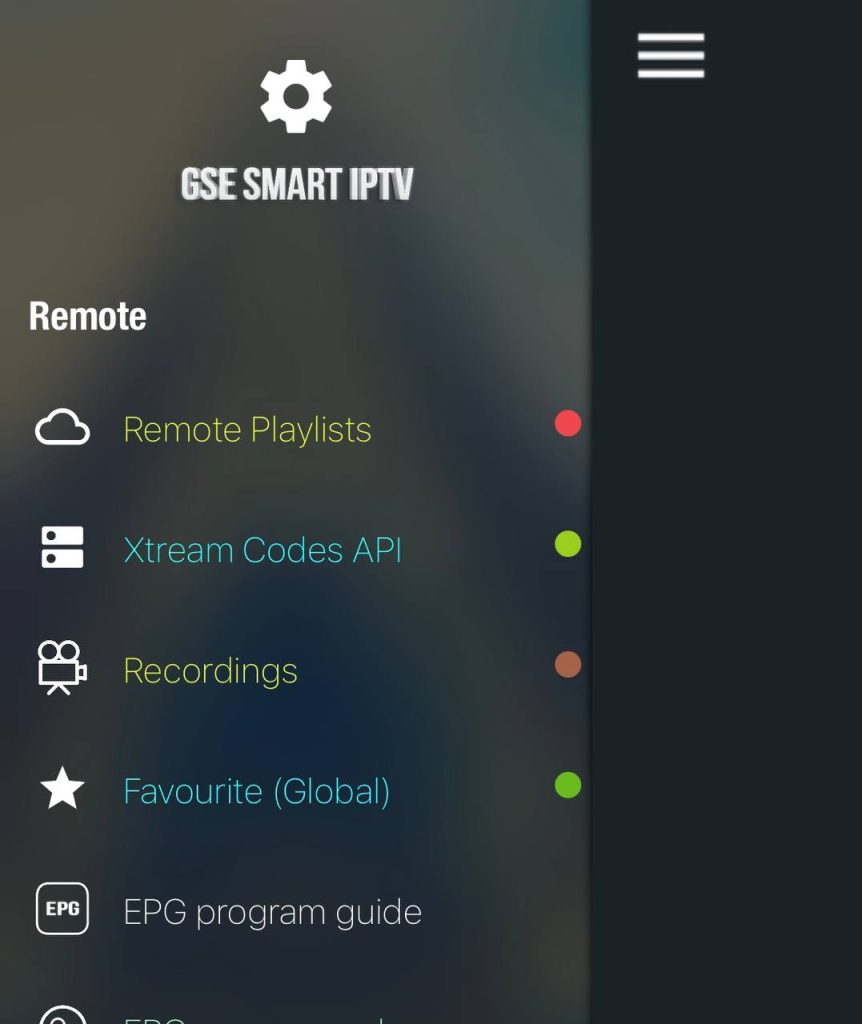
Pasul 1
Deschide aplicația și selectează „Xtream Codes API”.
Introduce datele de conectare pe care le-ai primit de la noi.
Urmează instrucțiunile pentru a începe.
Pasul 2
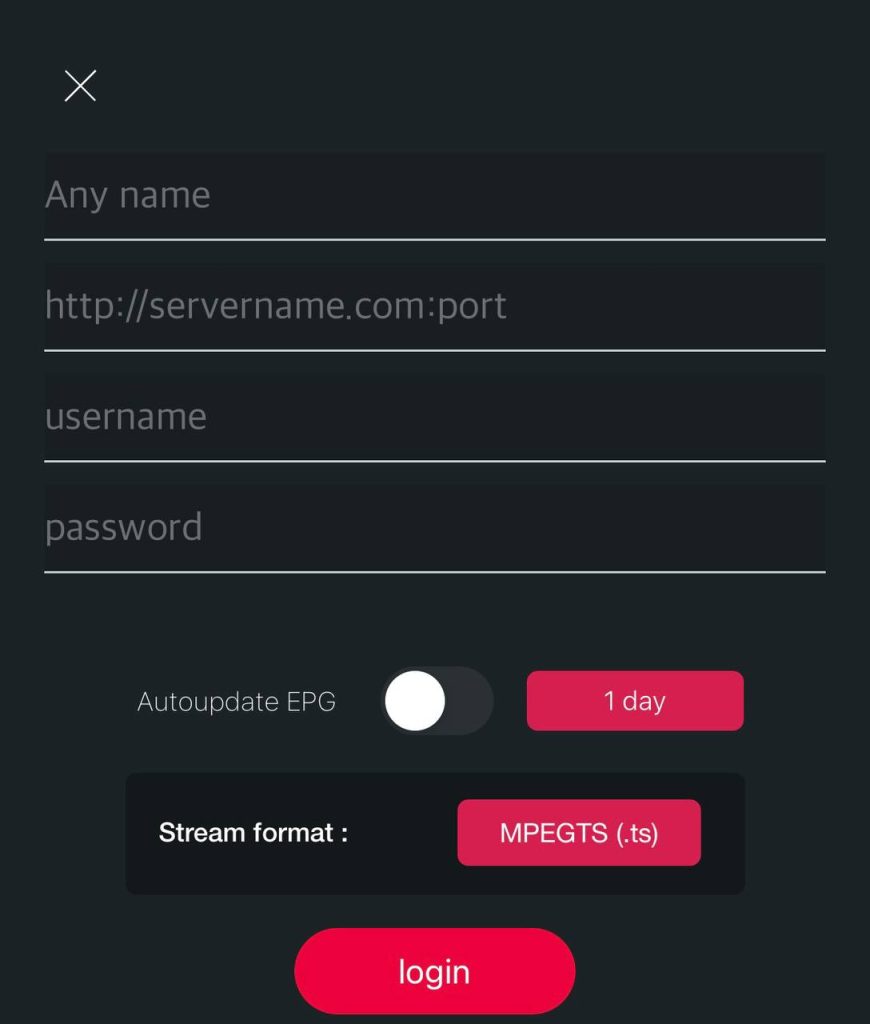
Atingeți semnul plus sau selectați „Adăugați listă de redare”.
Completați detaliile pe care le-ați primit de la noi prin e-mail.
Confirmați și începeți să utilizați lista de redare.
Pasul 3
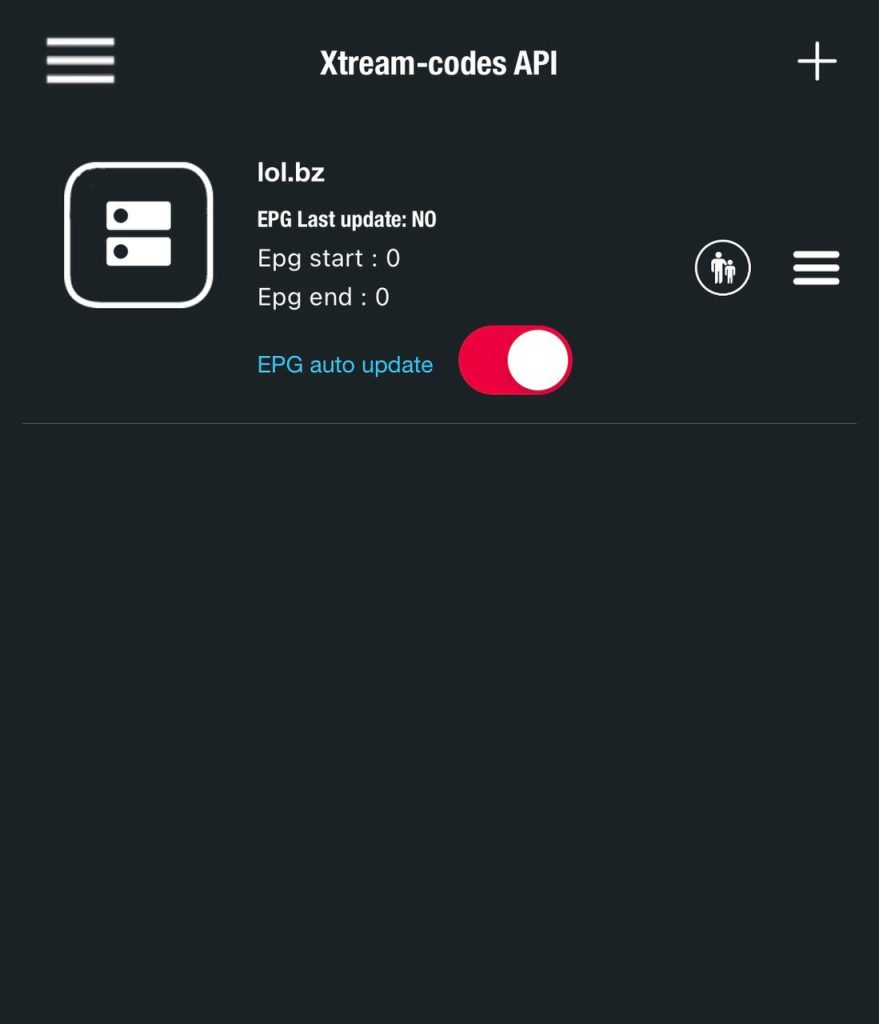
După ce ați salvat noua listă de redare, atingeți-o pentru a o deschide.
În acest caz, lista de redare se va numi „lol.bz”.
Odată ce lista de redare este deschisă, puteți începe să vizionați canalele.
Pasul 4
Gata! Acum atingeți „Live” pentru a vedea toate canalele.
Acum veți vedea o listă de canale disponibile.
Selectați canalul pe care doriți să îl vizionați și începeți redarea în flux.


