
Vizora على جهازك Apple TV
فيما يلي ستجد التعليمات الخاصة باستخدام خدمة IPTV الخاصة بنا مع جهاز Apple TV.
بالنسبة لجهاز Apple TV الجيل الرابع، نوصي باستخدام تطبيق iPlayTV أو Perfect IPTV للاستمتاع بخدمة Vizora IPTV بسهولة وجودة عالية.
بالنسبة لجهاز Apple TV الجيل الخامس (4K)، نوصي باستخدام تطبيق IPTVX أو Perfect IPTV للاستمتاع بخدمة Vizora IPTV بأفضل أداء وجودة عرض.
قد تعمل تطبيقات أخرى أيضًا، لكن هذه هي خياراتنا المفضلة نظرًا لسهولة التثبيت والاستخدام، وذلك استنادًا إلى آراء وتعليقات المستخدمين. تذكر استخدام تطبيق واحد فقط في كل مرة لضمان سير كل شيء بسلاسة!
(يمكنك زيارة قناتنا على YouTube لمشاهدة التعليمات بالفيديو).
you can visit our Youtube channel for video instructions
ابدأ الآن
لبدء الاستخدام، ابحث أولاً عن التطبيقات المذكورة أدناه بالترتيب الذي تم إدراجه. إذا لم يعمل التطبيق الأول معك، انتقل وجرب التطبيق التالي حتى تجد التطبيق المناسب. تفاصيل تسجيل الدخول الخاصة بك تعمل مع جميع التطبيقات، لذلك لست مقيدًا بتطبيق محدد.
تذكر استخدام تطبيق واحد فقط في كل مرة لضمان سير كل شيء بسلاسة!
تطبيقات IPTV لأجهزة Apple TV:
آي بي تي في إكس
الجيل الخامس
آي بلاي تي في
الجيل الرابع
بيرفكت آي بي تي في
الجيل الرابع والخامس
آي بي تي في إكسبيرت
(موصى به)
يجب اتباع الخطوات التالية

الخطوة 1. IPTV مع Apple TV Box
للحصول على أفضل النتائج، قم بشراء جهاز Apple TV جديد من متاجر مثل Elgiganten أو Power أو Webhallen. نوصي بـ Apple TV 5 لأفضل توافق، على الرغم من أن Apple TV 4 و4K يعملان أيضًا. ومع ذلك، لا يدعم Apple TV 3 IPTV، حيث لا يمكن تنزيل التطبيقات على هذا الطراز.
خيار جيد آخر هو استخدام جهاز TVIP لمشاهدة IPTV

الخطوة 2: الإعدادات الأساسية لـ Apple TV
ابدأ بإكمال الإعداد الأساسي على جهاز Apple TV الجديد الخاص بك وقبول أي شروط وأحكام. قم بتسجيل الدخول إلى iCloud وتثبيت التطبيقات الضرورية. احتفظ بالتغليف، حيث قد تكون الضمان مرتبطًا به.
قم بتوصيل الجهاز بشبكتك. للحصول على أفضل النتائج، يُفضل استخدام كابل إيثرنت، ولكن Wi-Fi يعمل أيضًا إذا كان الموجه يتمتع بتغطية جيدة وليس بعيدًا جدًا. تجنب العوائق مثل الثلاجات أو الخزائن أو الأبواب بين الجهاز والموجه، حيث يمكن أن تضعف الاتصال. كابل الشبكة هو دائمًا الخيار الأكثر أمانًا.
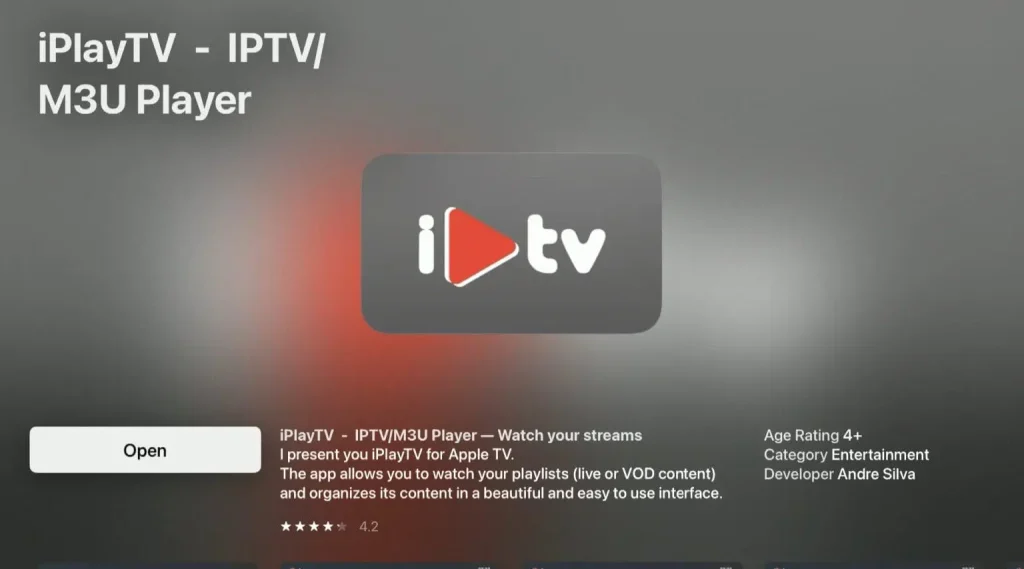
الخطوة 3: تنزيل تطبيق IPTV
هناك العديد من تطبيقات IPTV لـ Apple TV. هنا بعض التطبيقات التي نوصي بها، والتي تعمل بشكل ممتاز مع Apple TV 4 و4K وApple TV 5. يُفضل تنزيل التطبيقات من متجر التطبيقات.
آي بي تي في إكس
آي بلاي تي في
جي إس إي سمارت آي بي تي في برو
بيرفكت آي بي تي في
آي بي تي في سمارتيرز
إكستريم آي بي تي في
لمزيد من المعلومات حول أفضل تطبيق IPTV، اقرأ هنا.

الخطوة 4: اختبار IPTV على Apple TV
حان الوقت الآن لطلب تجربة مجانية منا بالضغط على الزر أدناه. نوصي بشراء اشتراك لمدة 3 أشهر بعد تجربتك المجانية لاستكشاف مجموعتنا الضخمة بالكامل. نقدم تقريبًا جميع الرياضات والأفلام والمسلسلات والوثائقيات التي يمكنك التفكير فيها، ويتم تضمين المجموعة الكاملة في تجربتك المجانية. اقرأ المزيد عن عروضنا هنا.
مع اشتراك أطول، سيكون لديك الفرصة لمتابعة العديد من الأحداث المختلفة، سواء كنت من محبي الرياضة أم لا. بالطبع، يتم تضمين جميع الأفلام والمسلسلات والوثائقيات. بعد تجربة حزمة IPTV الخاصة بنا، من المحتمل أن تلغي خدمات البث وربما حزمة التلفزيون الخاصة بك (إذا كان لديك واحدة من مزودين مثل Telia أو Tele2، إلخ).
الخطوة 5: الملخص
نوصي بشراء Apple TV جديد لمشاهدة IPTV. أكمل الإعداد الأساسي، وقم بتوصيل جهاز Apple TV الخاص بك بالإنترنت (يفضل باستخدام كابل شبكة)، ثم قم بتنزيل تطبيق IPTV. اطلب تجربة مجانية أو اشترِ حزمة من 1 إلى 12 شهرًا منا.
استمتع بمجموعة واسعة من القنوات والأفلام والمسلسلات والوثائقيات وجميع الأحداث PPV! نقوم بتحميل محتوى جديد باستمرار حتى تتمكن دائمًا من الوصول إلى أحدث ما في عالم الإعلام.
التطبيقات الموصى بها:
- آي بي تي في إكس
- آي بلاي تي في
- جي إس إي سمارت آي بي تي في برو
- بيرفكت آي بي تي في
- آي بي تي في سمارتيرز
- إكستريم آي بي تي في


