
IPTV en Apple TV – Instrucciones
Aquí encontrarás instrucciones para usar IPTV con Apple TV. Apple TV ofrece una de las mejores experiencias de IPTV para ver la televisión. Empieza descargando una app que se adapte a tus necesidades. A continuación, te mostramos las apps que recomendamos principalmente para los dispositivos Apple TV. Haz clic en una app para leer instrucciones detalladas sobre cómo empezar.
Por supuesto, hay otras apps que funcionan con tu dispositivo, pero aquí te presentamos las opciones más recomendadas. Para Apple TV 4, recomendamos iPlayTV o Perfect IPTV. Para Apple TV de 5ª generación (4K), IPTVX o Perfect IPTV son nuestras principales opciones. ¡Asegúrate de leer atentamente la información de esta página antes de empezar!
Empezar
Para empezar, busca las apps que se indican a continuación en el orden en que aparecen. Si la primera app no te funciona, pasa a la siguiente y pruébala hasta que encuentres una que funcione. Tus datos de acceso funcionan con todas las apps, por lo que no estás limitado a una app específica.
¡Recuerda usar solo una app a la vez para que todo funcione correctamente!
Apps de IPTV para Apple TV
Debes seguir los siguientes pasos

Paso 1. IPTV con Apple TV Box
Para obtener los mejores resultados, compra un nuevo dispositivo Apple TV en tiendas como Elgiganten, Power o Webhallen. Recomendamos Apple TV 5 para una compatibilidad óptima, aunque Apple TV 4 y 4K también funcionan. Sin embargo, Apple TV 3 no es compatible con IPTV, ya que no se pueden descargar apps en ese modelo.
Otra buena opción es usar un dispositivo TVIP para ver IPTV

Paso 2: Ajustes básicos para Apple TV
Empieza completando la configuración básica en tu nuevo Apple TV y acepta los términos y condiciones. Inicia sesión en iCloud e instala las apps necesarias. Guarda el embalaje, ya que la garantía puede estar vinculada a él.
Conecta el dispositivo a tu red. Para obtener los mejores resultados, se recomienda un cable Ethernet, pero el Wi-Fi también funciona si el router tiene buena cobertura y no está demasiado lejos. Evita obstáculos como frigoríficos, armarios o puertas entre el dispositivo y el router, ya que esto puede debilitar la conexión. Un cable de red es siempre la opción más segura.
Paso 3: Descarga una app de IPTV
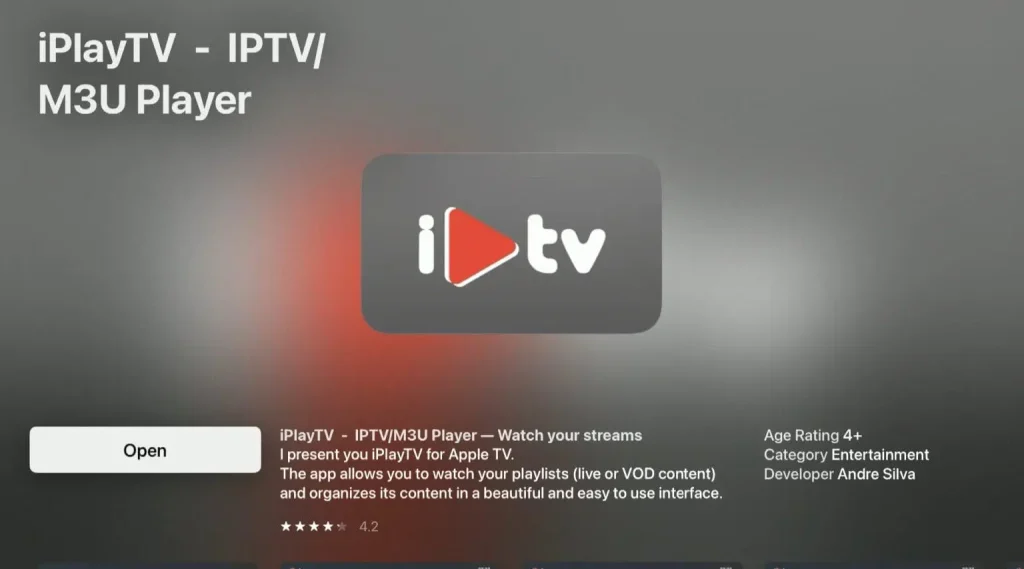
Hay varias apps de IPTV para Apple TV. Aquí tienes algunas que recomendamos, que funcionan de forma excelente con Apple TV 4, 4K y Apple TV 5. Preferiblemente, descarga las apps de la App Store.
IPTVX
iPlayTV
GSE Smart IPTV PRO
Perfect IPTV
IPTV Smarters
Xtream IPTV
Para obtener más información sobre la mejor app de IPTV, lee aquí.

Paso 4: Prueba IPTV en Apple TV
Ahora es el momento de solicitar una prueba gratuita pulsando el botón de abajo. Te recomendamos que compres una suscripción de 3 meses después de tu prueba gratuita para explorar a fondo nuestra enorme selección. Ofrecemos casi todos los deportes, películas, series y documentales que puedas imaginar, y toda la selección está incluida en tu prueba gratuita. Lee más sobre nuestras ofertas aquí.
Con una suscripción más larga, tendrás la oportunidad de seguir muchos eventos diferentes, tanto si eres un fanático de los deportes como si no. Por supuesto, todas las películas, series y documentales están incluidos. Después de probar nuestro paquete de IPTV, probablemente cancelarás tus servicios de streaming y posiblemente tu paquete de TV (si tienes uno de proveedores como Telia, Tele2, etc.).
Paso 5: Resumen
Recomendamos comprar un nuevo Apple TV para ver IPTV. Completa la configuración básica, conecta tu dispositivo Apple TV a Internet (preferiblemente con un cable de red) y, a continuación, descarga una app de IPTV. Solicita una prueba gratuita o compra un paquete de 1 a 12 meses con nosotros.
¡Disfruta de una amplia gama de canales, películas, series, documentales y todos los eventos PPV! Subimos continuamente contenido nuevo para que siempre puedas acceder a lo último del mundo de los medios.
Apps recomendadas:
- IPTVX
- iPlayTV
- GSE Smart IPTV PRO
- Perfect IPTV
- IPTV Smarters
- Xtream IPTV


